Konto und Onboarding
Bevor du loslegst, brauchst du ein Konto und einen Workspace. Beides richtest du in wenigen Minuten ein.
Registrieren
Öffne die Anmeldeseite von Betterplan und wähle dort Registrieren. (Technisch liegt die Seite unter /auth/sign-up.)
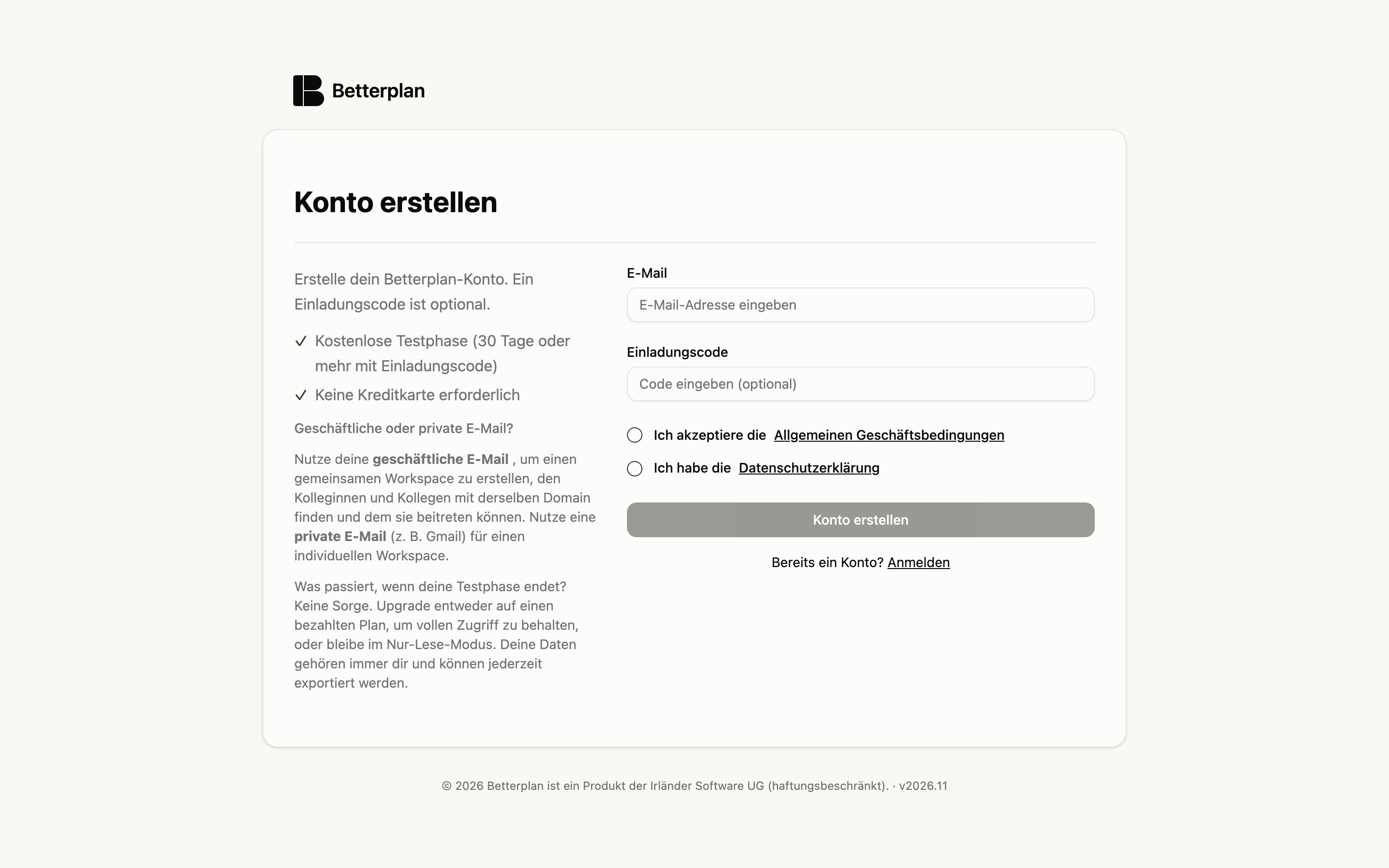
- Gib deine E-Mail ein.
- Trage, falls du einen hast, deinen Einladungscode ein. Er ist optional. Mit Code verlängert sich die kostenlose Testphase.
- Akzeptiere die Allgemeinen Geschäftsbedingungen und bestätige, dass du die Datenschutzerklärung gelesen hast.
- Klicke auf Konto erstellen.
Du bekommst einen Link per E-Mail. Er ist 60 Minuten gültig. Mit einem Klick darauf aktivierst du dein Konto.
Mit einer geschäftlichen E-Mail erstellst du einen gemeinsamen Workspace, den Kolleginnen und Kollegen mit derselben Domain finden und dem sie beitreten können. Eine private E-Mail (zum Beispiel Gmail) ergibt einen individuellen Workspace.
Die Testphase ist kostenlos und braucht keine Kreditkarte. Endet sie, kannst du entweder auf einen bezahlten Plan wechseln oder im Nur-Lese-Modus bleiben. Deine Daten gehören immer dir und lassen sich jederzeit exportieren.
Anmelden
Hast du schon ein Konto, wähle auf der Registrierungsseite Anmelden. Standardmäßig schickt Betterplan dir einen einmaligen Link: Gib deine E-Mail ein und klicke auf Link zum Anmelden senden. Ein Passwort brauchst du dafür nicht. Je nach Freischaltung kannst du dich auch mit Passwort anmelden (Passwort vergessen? setzt es zurück).
Onboarding
Nach der ersten Anmeldung führt dich das Onboarding in sechs Schritten durch die Einrichtung.
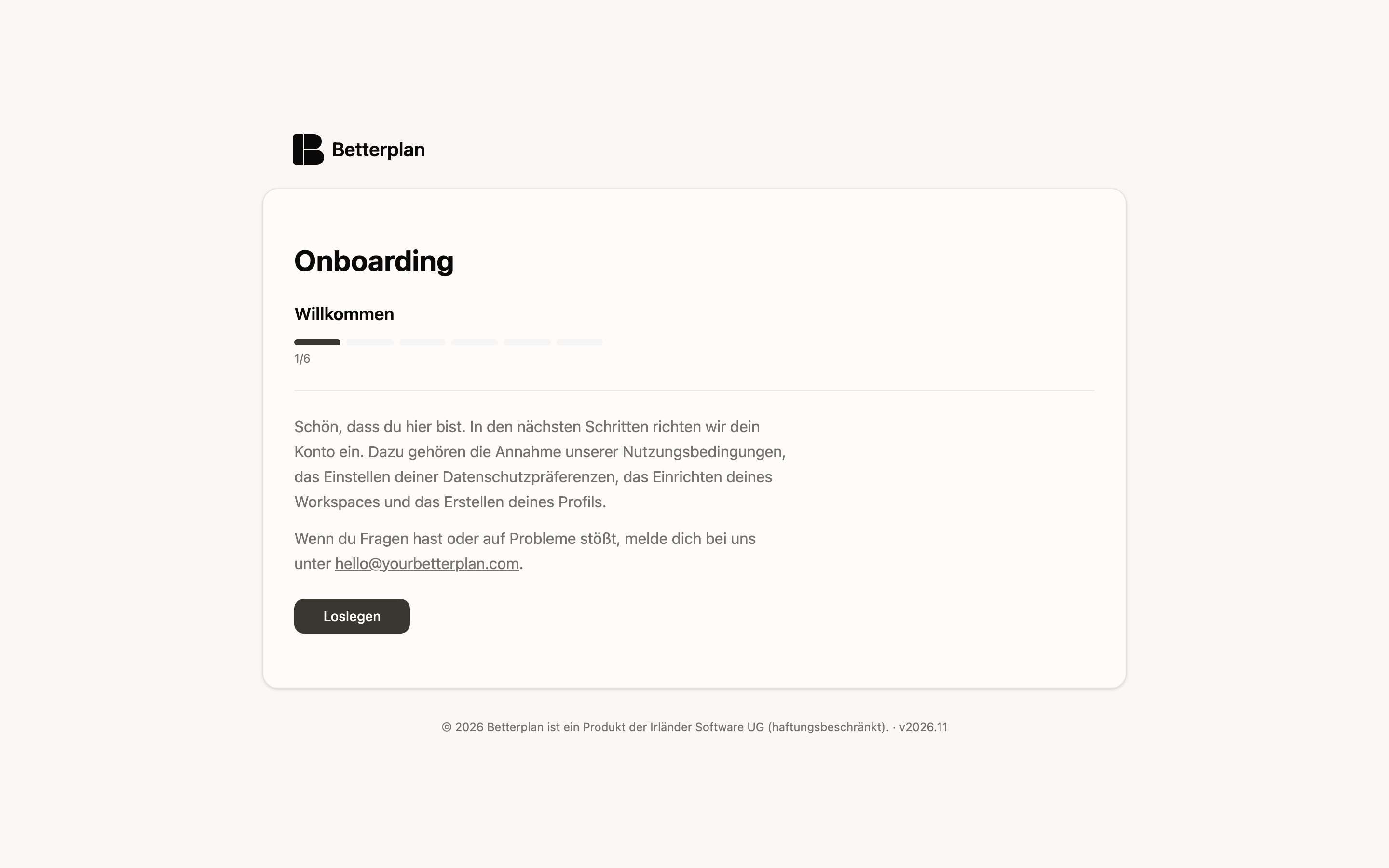
- Willkommen: Klicke auf Loslegen.
- Datenschutzeinstellungen: Wähle, welche Tracking-Funktionen für dich in Ordnung sind: Alle ablehnen, Auswahl akzeptieren oder Alle akzeptieren. Du kannst das später jederzeit im Profilmenü ändern.
- Marketing-E-Mails: Entscheide freiwillig, ob du Produkt-Updates erhalten möchtest.
- Dein Workspace: Betterplan prüft anhand deiner E-Mail-Domain, ob dein Unternehmen Betterplan bereits nutzt.
- Gibt es schon eine Organisation, kannst du ihr mit Organisation beitreten beitreten.
- Sonst erstellst du mit Workspace erstellen einen neuen Workspace, entweder als Persönlicher Workspace oder als Unternehmensorganisation. Vergib einen Workspace-Name.
- Über dich: Trage optional deinen Namen und deine Berufsbezeichnung ein. Dein Team sieht sie, und du kannst sie später in den Profileinstellungen ändern.
- Du bist startklar! Mit Weiter zu deinem Workspace landest du in der Projektliste.
Mit dem Workspace startet eine kostenlose Testphase mit bis zu 5 Plätzen. Trittst du einer bestehenden Organisation bei, nutzt du einen Platz in deren Abo. Sind keine Plätze frei, hast du nur Lesezugriff, bis die Administration weitere Plätze hinzufügt.