Dein erstes Projekt
Alle Arbeit in Betterplan geschieht in Projekten. Nach dem Onboarding landest du in der Projektliste deines Workspace. Von dort legst du neue Projekte an, öffnest vorhandene oder importierst ein Projekt aus einer Datei.
Die Projektliste
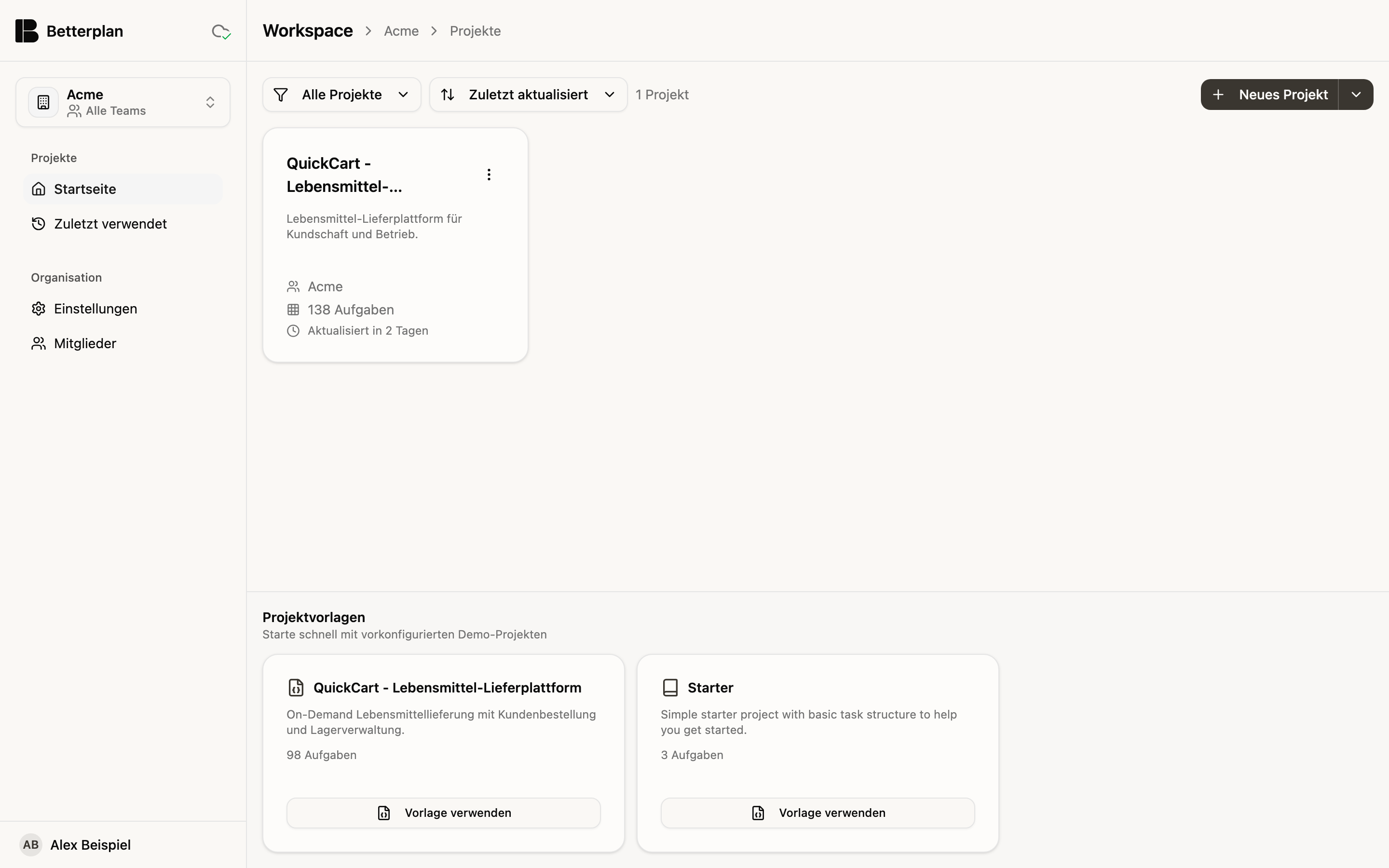
Jedes Projekt erscheint als Karte mit Beschreibung, Team, Anzahl der Aufgaben und Zeitpunkt der letzten Aktualisierung. Mit Alle Projekte filterst du (zum Beispiel nach Kürzlich, Mit Aufgaben oder Leer), mit Zuletzt aktualisiert sortierst du (auch nach Name A-Z oder Anzahl Aufgaben). Über das Menü an einer Karte kannst du ein Projekt Exportieren..., An Team übertragen oder Löschen.
Leeres Projekt anlegen
- Klicke oben rechts auf Neues Projekt.
- Gib einen Projektname ein und wähle das Team.
- Bestätige mit Projekt erstellen.
Du landest direkt im neuen Projekt.
Mit einer Vorlage starten
Unter der Projektliste findest du die Projektvorlagen, vorkonfigurierte Demo-Projekte zum schnellen Start. Es gibt das Beispielprojekt QuickCart und ein kleines Starter-Projekt mit einer Grundstruktur.
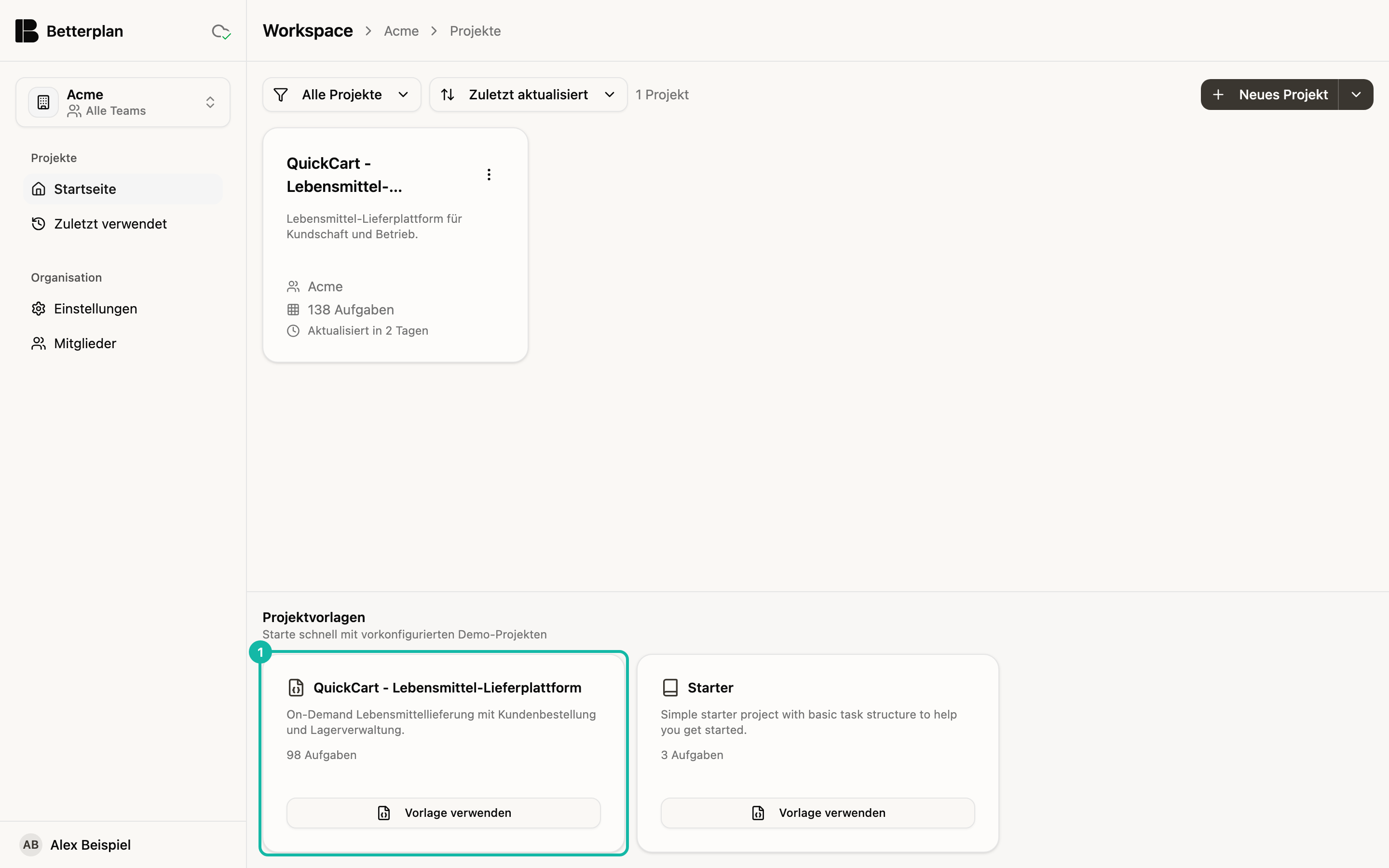
- Klicke bei der gewünschten Vorlage auf Vorlage verwenden.
- Passe im Dialog den Projektname und das Team an.
- Klicke auf Projekt erstellen.
Betterplan legt eine Kopie der Vorlage an und öffnet sie. Die Vorlage selbst bleibt unverändert.
Die Vorlagen sind Beispieldaten und noch nicht vollständig übersetzt. Beschreibungen können deshalb auch in der deutschen Oberfläche englisch sein.
Ein Projekt importieren
Hast du ein Projekt exportiert (oder eine ZIP-Datei wie das QuickCart-Paket heruntergeladen), importierst du es so:
- Öffne neben Neues Projekt das Menü (Weitere Optionen).
- Wähle Projekt importieren und dann die ZIP- oder JSON-Datei.
- Bestätige im Dialog Namen und Team mit Projekt erstellen.
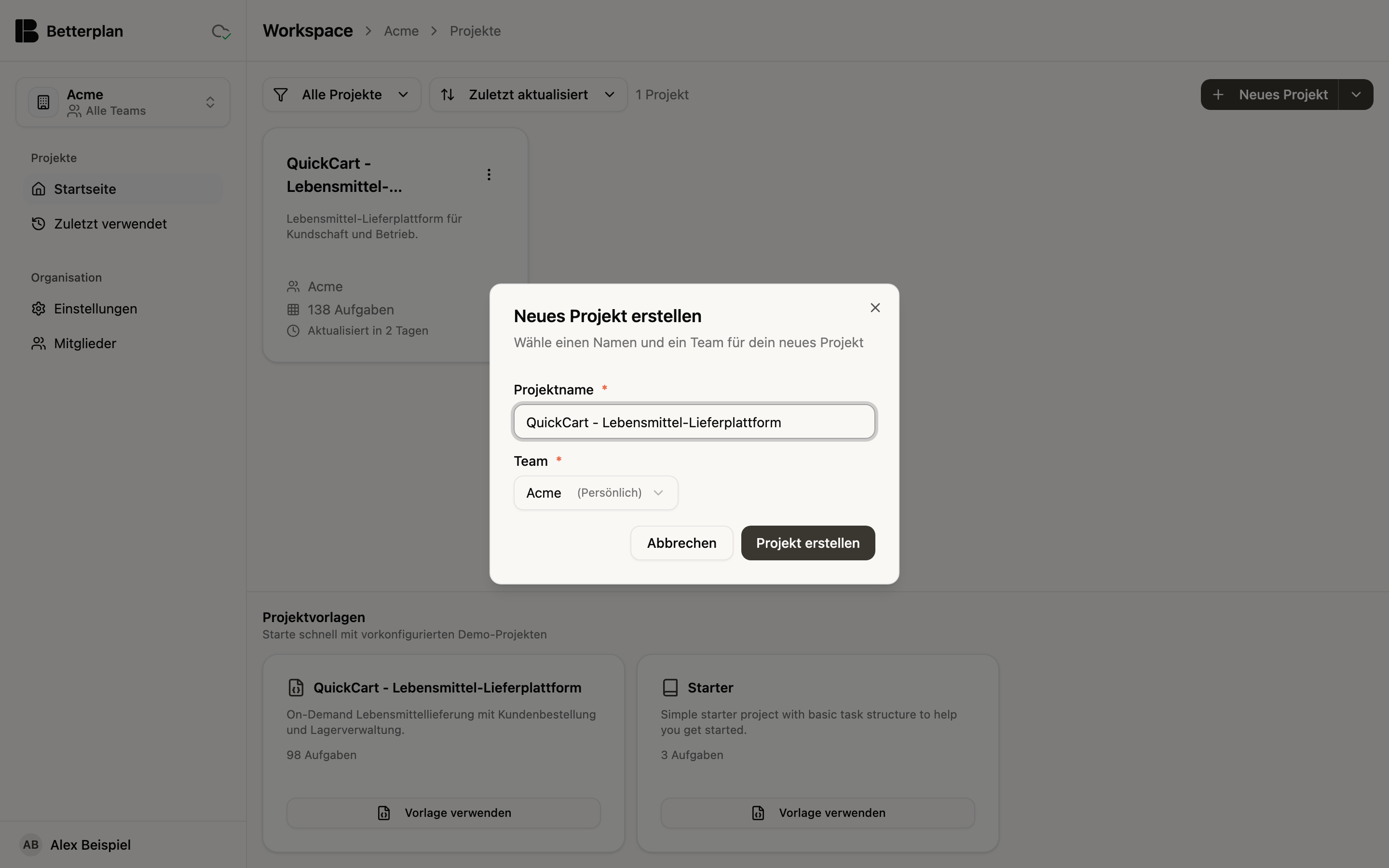
Ein ZIP-Import übernimmt alles, was beim Export enthalten war, also Aufgaben, Releases, Iterationen, Diskussionen und Anhänge.