Abhängigkeiten und Referenzen
Tickets stehen selten für sich. Betterplan kennt zwei Arten von Beziehungen zwischen Tickets: Abhängigkeiten, die eine Reihenfolge erzwingen, und Referenzen, die nur auf ein anderes Ticket verweisen. Beides siehst du in der Detailansicht in eigenen Abschnitten.
Abhängigkeiten
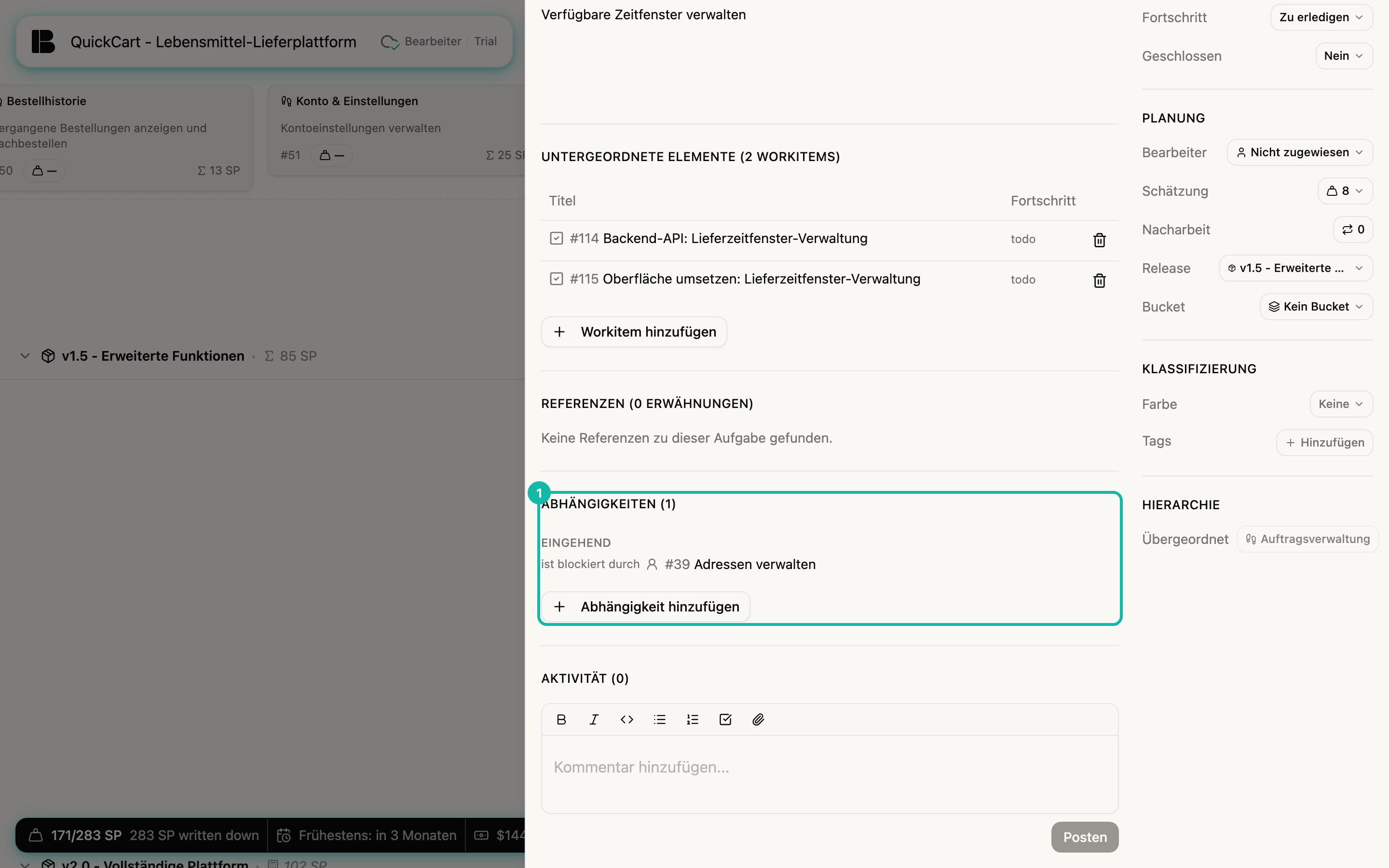
Eine Abhängigkeit sagt: Ticket A blockiert Ticket B. B kann erst sinnvoll fertig werden, wenn A erledigt ist. Im Beispielprojekt QuickCart blockiert die Story Adressen verwalten die Story Lieferzeitfenster-Verwaltung: Ohne gespeicherte Adressen lassen sich keine Zeitfenster verwalten.
Im Abschnitt Abhängigkeiten einer Story gruppiert Betterplan die Beziehungen nach der Richtung:
- Ausgehend: Dieses Ticket blockiert andere.
- Eingehend: Dieses Ticket ist blockiert durch andere.
Abhängigkeit anlegen
- Öffne das Ticket und scrolle zum Abschnitt Abhängigkeiten.
- Klicke auf Abhängigkeit hinzufügen.
- Wähle oben die Richtung. Der Satz beginnt mit Diese Aufgabe und endet entweder mit blockiert oder ist blockiert durch.
- Suche im Feld Aufgaben suchen... nach Titel oder Nummer und klicke auf das gewünschte Ticket.
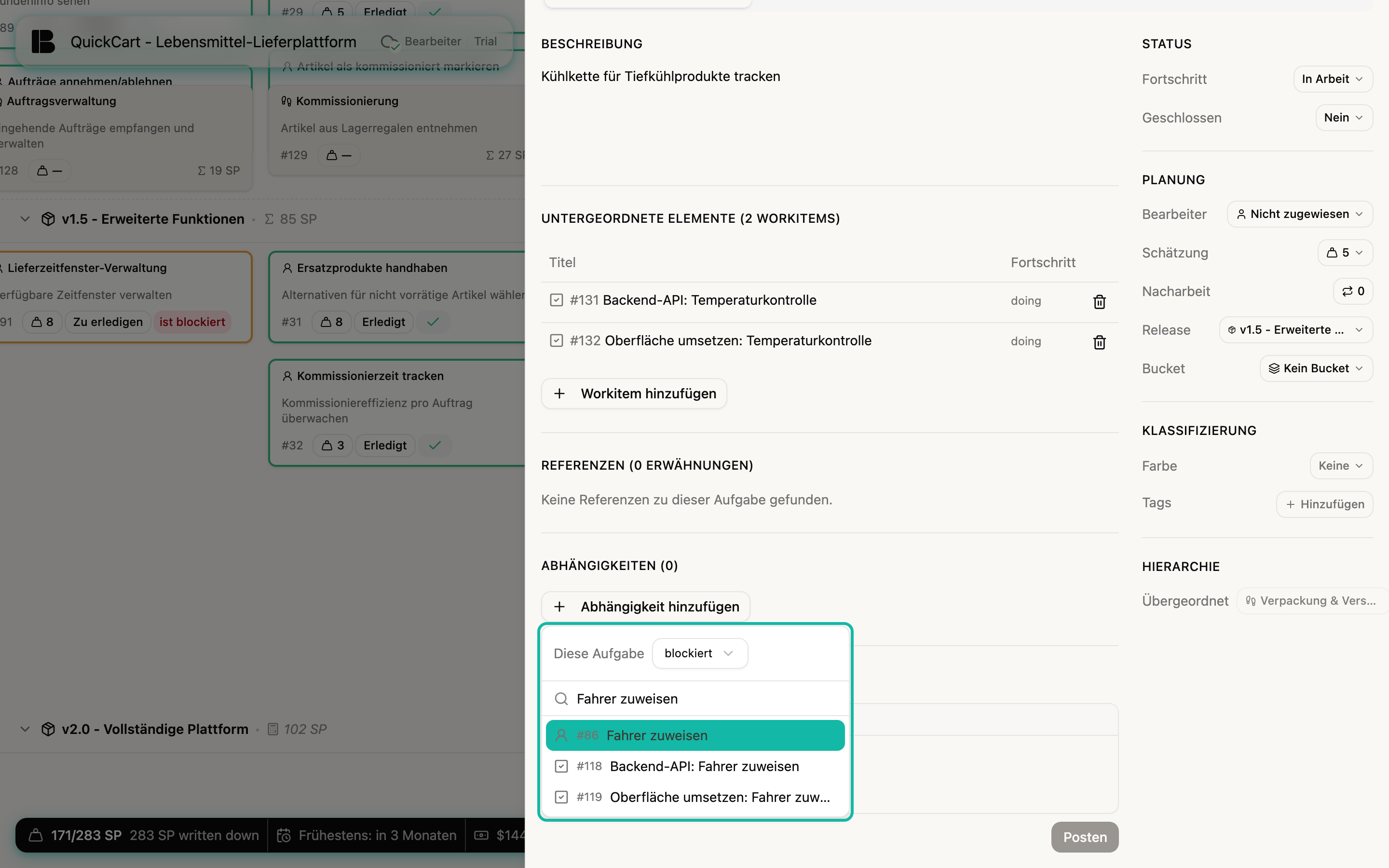
Ein Ticket, das schon verknüpft ist, taucht in der Trefferliste nicht mehr auf. Beim Zeigen auf einen Eintrag erscheinen zwei Symbole: Richtung umkehren vertauscht blockierendes und blockiertes Ticket, das Kreuz löscht die Abhängigkeit. Ein Klick auf den Titel öffnet das verknüpfte Ticket.
Abhängigkeiten im Storyboard sehen
Im Storyboard zeigen Stories mit Abhängigkeiten ein Kennzeichen: blockiert an dem Ticket, das andere aufhält, und ist blockiert an dem, das wartet. Die Verbindungen selbst blendest du ein, indem du die Taste D gedrückt hältst. Betterplan zeichnet dann orangefarbene Kabel zwischen den Karten. Der Pfeil zeigt auf das blockierende Ticket, der Punkt am anderen Ende sitzt am blockierten. Lässt du die Taste los, verschwinden die Kabel wieder.
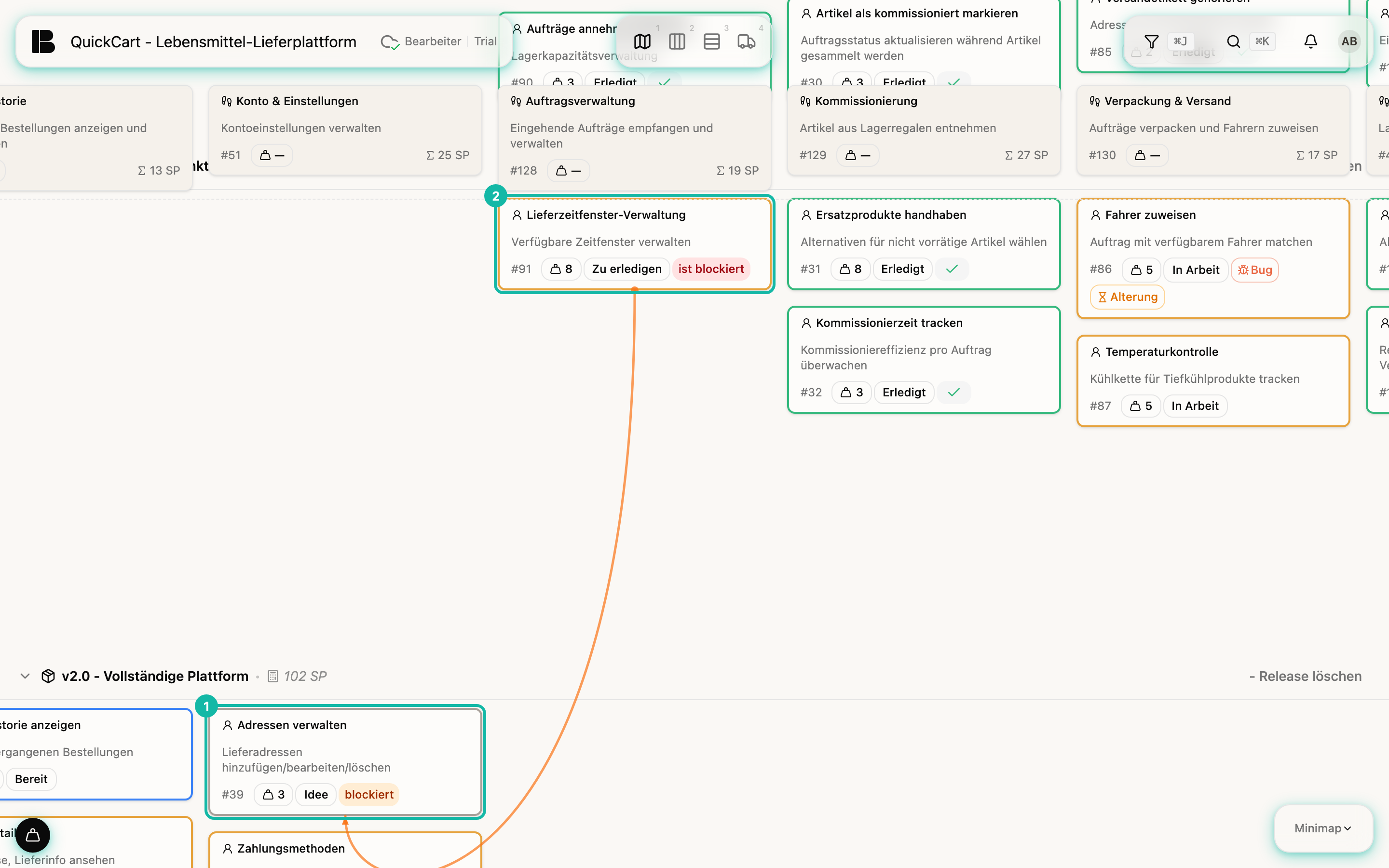
Die Taste D wirkt nur, wenn du gerade nicht in einem Textfeld schreibst. Klicke vorher auf eine freie Stelle im Storyboard.
Referenzen
Eine Referenz entsteht, wenn ein Ticket in einem anderen erwähnt wird. Du musst nichts verknüpfen: Der Abschnitt Referenzen zeigt automatisch, wo das aktuelle Ticket genannt wird.
So erzeugst du eine Referenz:
- Öffne ein Ticket, hier Adressen verwalten, und klicke in die Beschreibung.
- Tippe # und anschließend einen Teil des Titels. Es erscheint eine Liste passender Tickets, mit Hinweis auf den Typ, zum Beispiel story oder workitem.
- Wähle mit den Pfeiltasten ein Ticket aus und bestätige mit Enter.
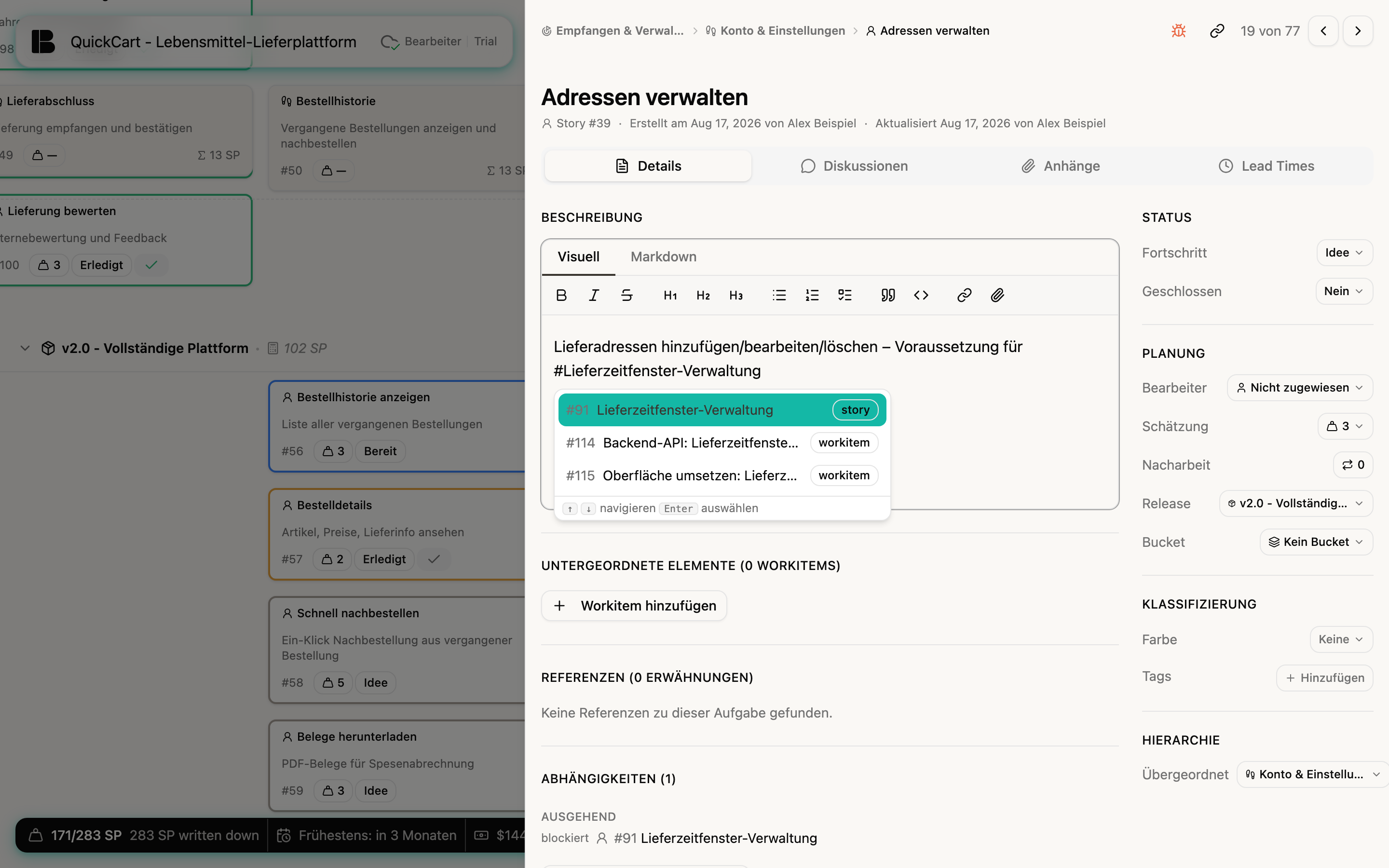
Das Ticket erscheint als Verweis im Text. Öffnest du jetzt das erwähnte Ticket, steht im Abschnitt Referenzen ein Eintrag: Titel und Nummer des erwähnenden Tickets, ein Textausschnitt und in der Spalte Ort, wo die Erwähnung steht: in der Beschreibung oder in der Aktivität, bei Erwähnungen in Diskussionen mit dem Titel der Diskussion.
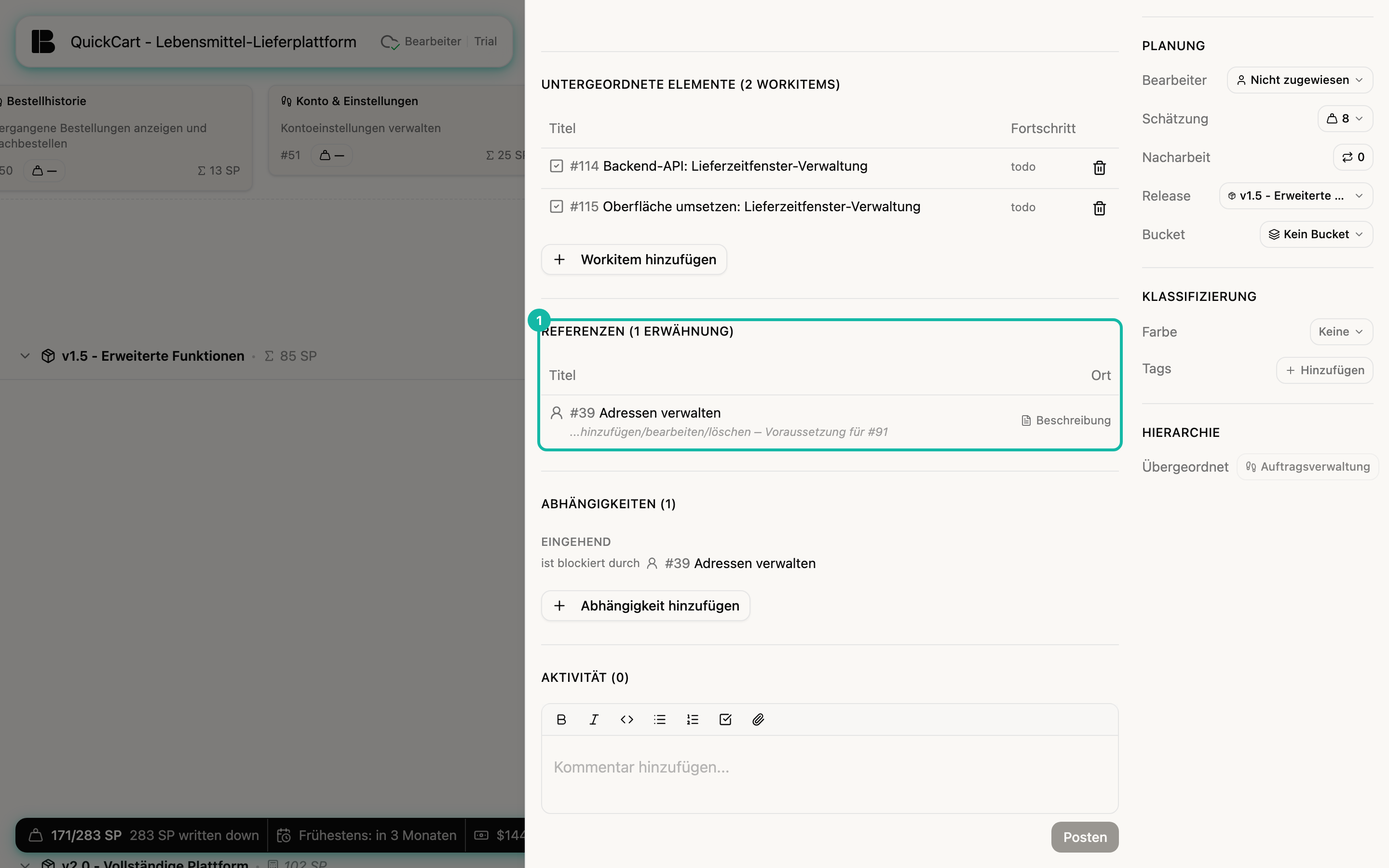
Ein Klick auf den Titel eines Eintrags springt zum erwähnenden Ticket. Gibt es keine Erwähnung, steht dort Keine Referenzen zu dieser Aufgabe gefunden.
Nimm eine Abhängigkeit, wenn die Reihenfolge zählt und ein Ticket das andere aufhält. Nimm eine Referenz, wenn du nur auf Hintergrund, Entscheidungen oder verwandte Arbeit hinweisen willst.