Teams, Rollen und Einstellungen
Projekte gehören immer zu einem Team. Ein Team entscheidet, wer ein Projekt sieht und bearbeitet. Eine Organisation kann beliebig viele Teams haben, und eine Person kann in mehreren Teams sein.
Es gibt zwei Arten:
- Persönlich: Betterplan legt für jede Person automatisch ein persönliches Team an. Es hat keine weiteren Mitglieder, sein Name lässt sich nicht ändern, und du kannst es nicht löschen.
- Gemeinsam: Ein Team, das du selbst anlegst und mit Kolleginnen und Kollegen teilst.
Team wählen und anlegen
Oben in der Seitenleiste steht die Auswahl aus Organisation und Team. Ein Klick öffnet das Menü mit Alle Teams, deinem persönlichen Team und deinen gemeinsamen Teams. Wählst du ein Team, zeigt die Startseite nur dessen Projekte, und die Seitenleiste bekommt den Bereich Team mit Einstellungen und Mitglieder.
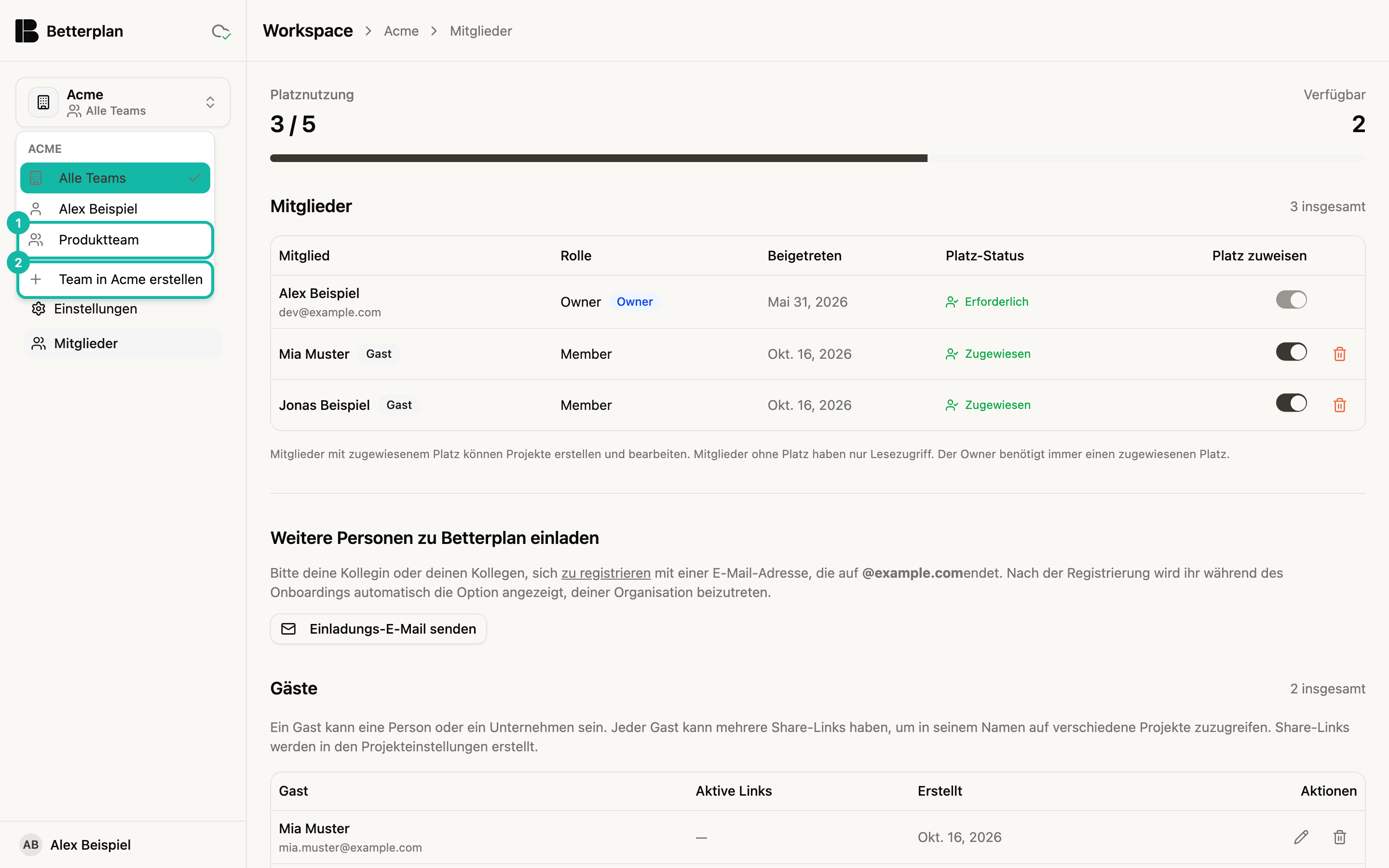
Zum Anlegen wählst du Team in <Organisation> erstellen (2). Betterplan fragt in einem kleinen Browserdialog nach dem Teamnamen; danach bist du Owner des neuen Teams. Der Eintrag erscheint nur, solange deine Organisation in der Testphase ist oder ein aktives Abo hat, siehe Abo und Testphase.
Die drei Rollen
Jedes Teammitglied hat eine Rolle: Owner, Admin oder Member. Die Rolle gilt nur in diesem Team.
| Aktion | Owner | Admin | Member |
|---|---|---|---|
| Team und Mitglieder ansehen | ja | ja | ja |
| Teamnamen ändern | ja | ja | nein |
| Mitglieder hinzufügen (als Member oder Admin) | ja | ja | nein |
| Mitglieder entfernen | ja | ja, außer den Owner | nein |
| Owner übertragen | ja | nein | nein |
| Team löschen | ja | nein | nein |
Ein Team hat genau einen Owner: die Person, die es angelegt hat, oder wer den Besitz übernommen hat. Beim Hinzufügen wählst du nur Mitglied oder Admin.
Der Owner der Organisation ist nicht automatisch Owner jedes Teams. Er kann jedoch den Besitz eines Teams übertragen, auch ohne selbst Team-Owner zu sein. Teams, in denen er nur Member ist, kann er sonst in der Oberfläche nicht verwalten.
Teammitglieder verwalten
Unter Team → Mitglieder siehst du alle Mitglieder mit E-Mail, Rolle und Beitrittsdatum.
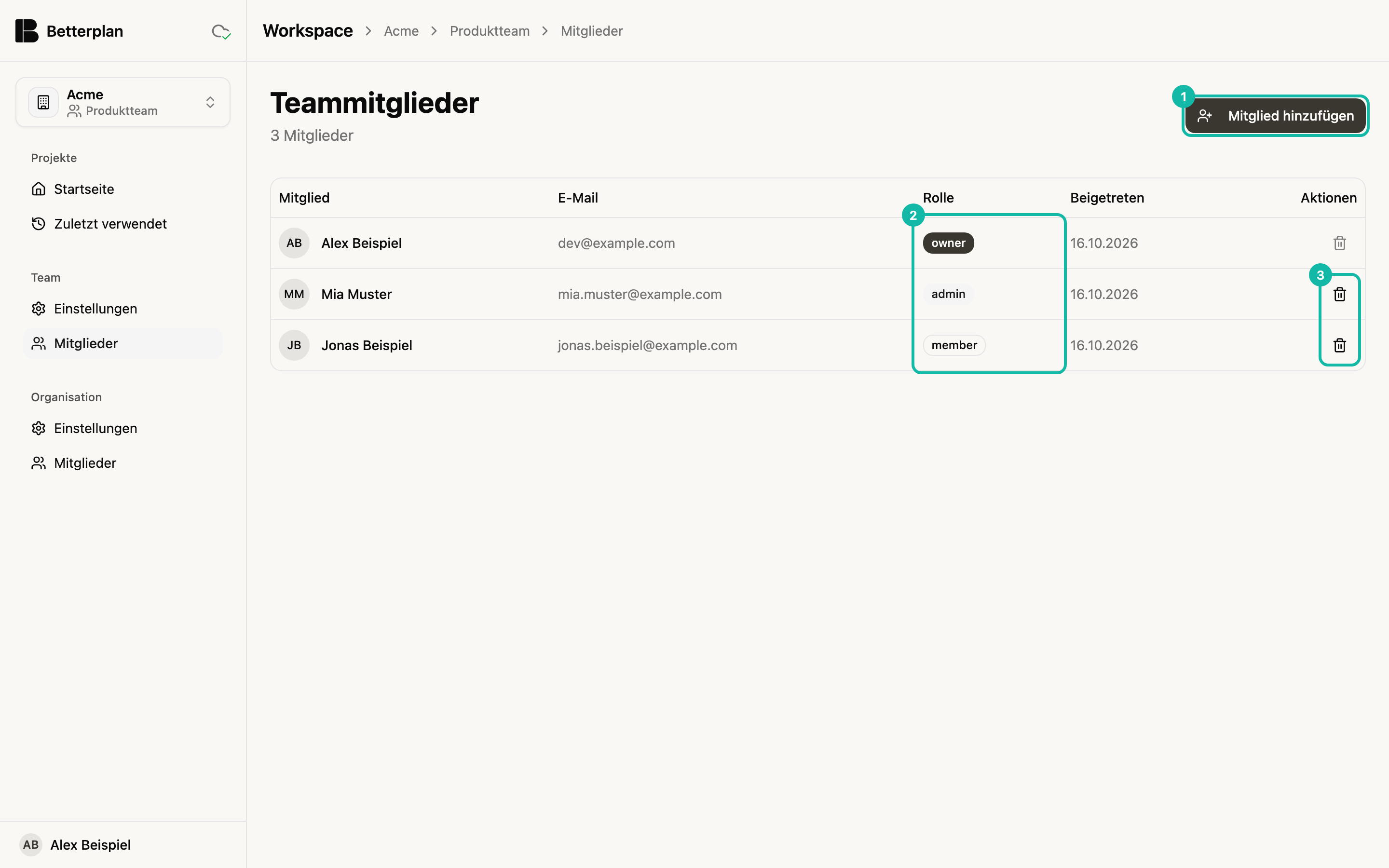
Das Entfernen-Symbol (3) wirkt sofort und ohne Rückfrage; beim Owner ist es deaktiviert. Die Schaltflächen sehen nur Team-Owner und Admins.
Mitglied hinzufügen
Klicke auf Mitglied hinzufügen (1). Im Dialog Teammitglied hinzufügen wählst du bei Nutzer eine Person aus deiner Organisation und bei Rolle Mitglied oder Admin.
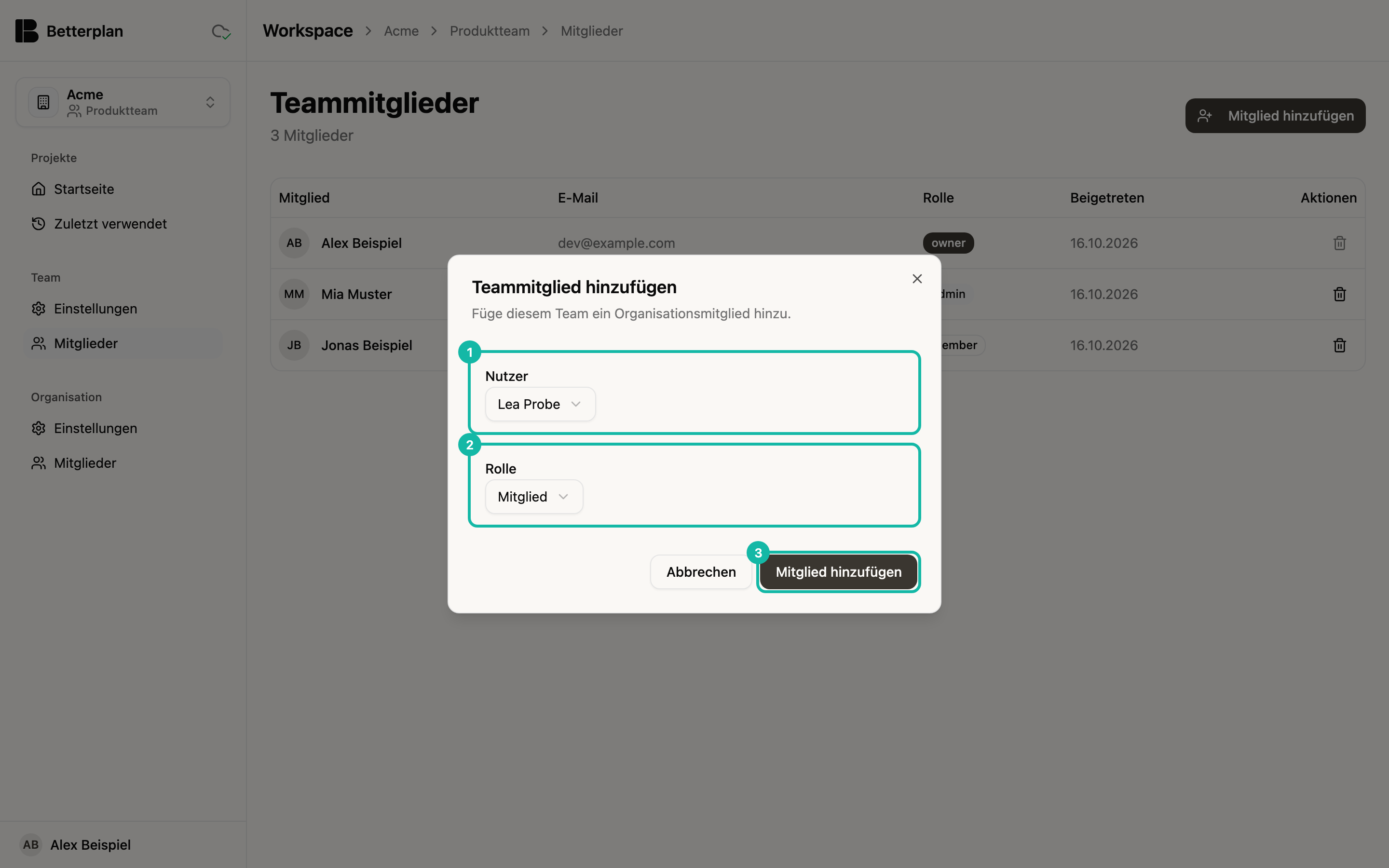
Nur Mitglieder der Organisation erscheinen in der Liste. Fehlt jemand, muss die Person erst der Organisation beitreten, siehe Mitglieder.
Team-Einstellungen
Unter Team → Einstellungen findest du den Teamnamen, die Anzahl der Mitglieder, Deine Rolle, den Typ (Persönlich oder Gemeinsam) und die Zahl der Projekte.
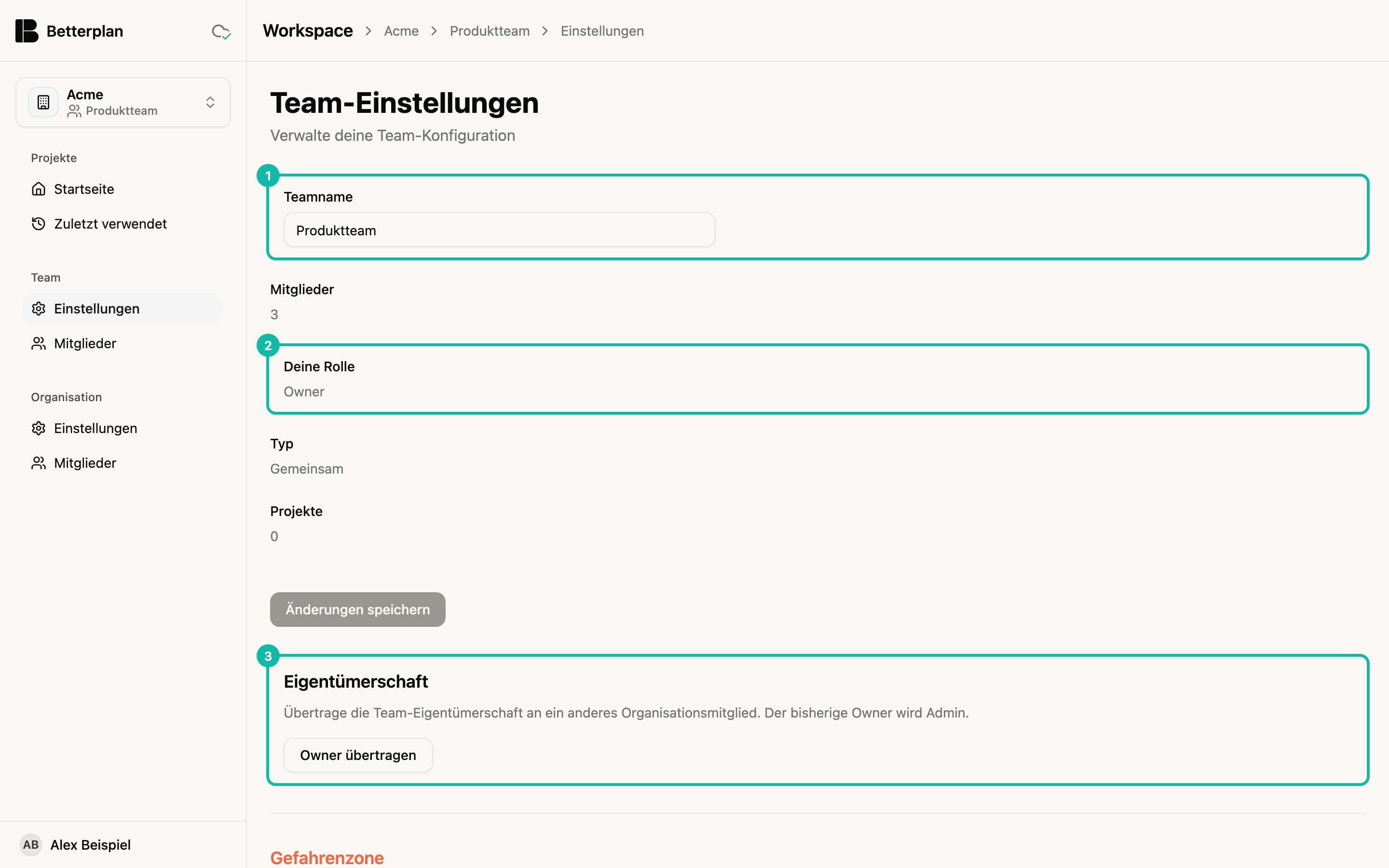
Ändere den Namen und klicke auf Änderungen speichern; das geht nur als Owner oder Admin. Bei einem persönlichen Team ist das Feld gesperrt.
Owner übertragen
Im Bereich Eigentümerschaft (3) gibst du den Besitz an ein anderes Organisationsmitglied ab. Der bisherige Owner wird Admin. Das können der Team-Owner und der Owner der Organisation.
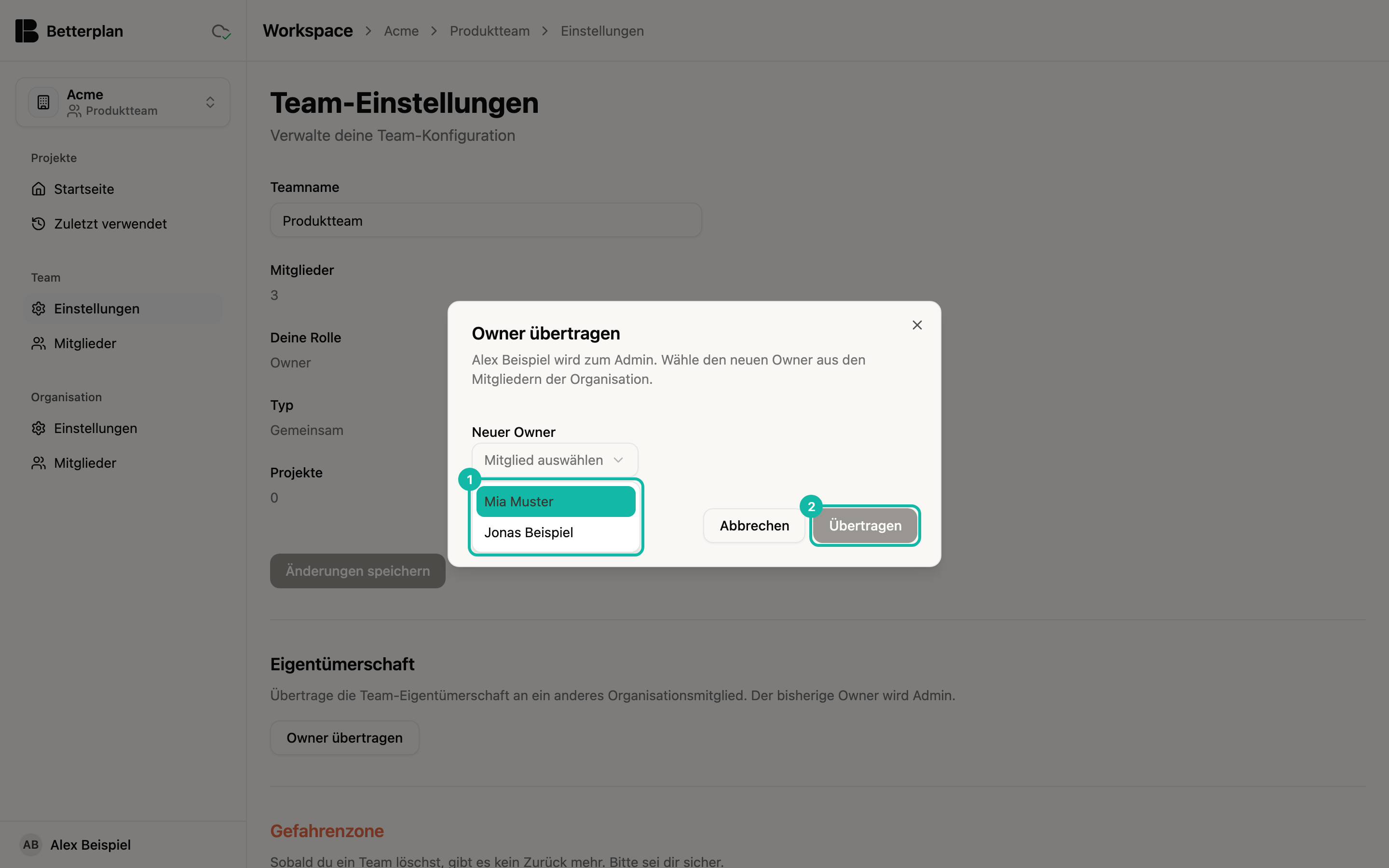
Wähle bei Neuer Owner eine Person und bestätige mit Übertragen. Ist die Person noch nicht im Team, wird sie dabei aufgenommen.
Team löschen
Die Gefahrenzone mit Team löschen sehen nur Team-Owner. Hat das Team noch Projekte, ist die Schaltfläche deaktiviert: Lösche oder verschiebe zuerst alle Projekte.
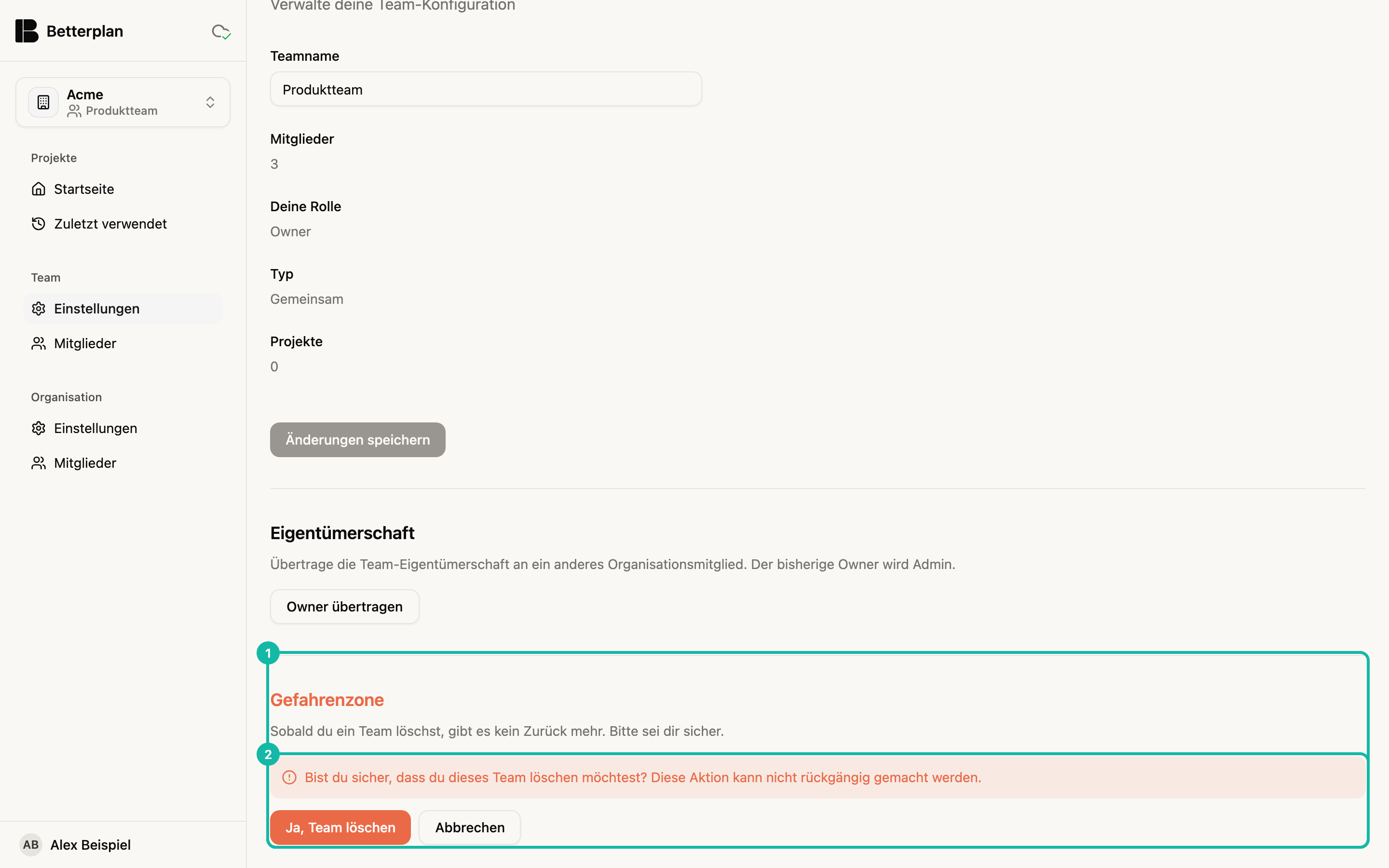
Ja, Team löschen lässt sich nicht rückgängig machen.
Organisation-Einstellungen
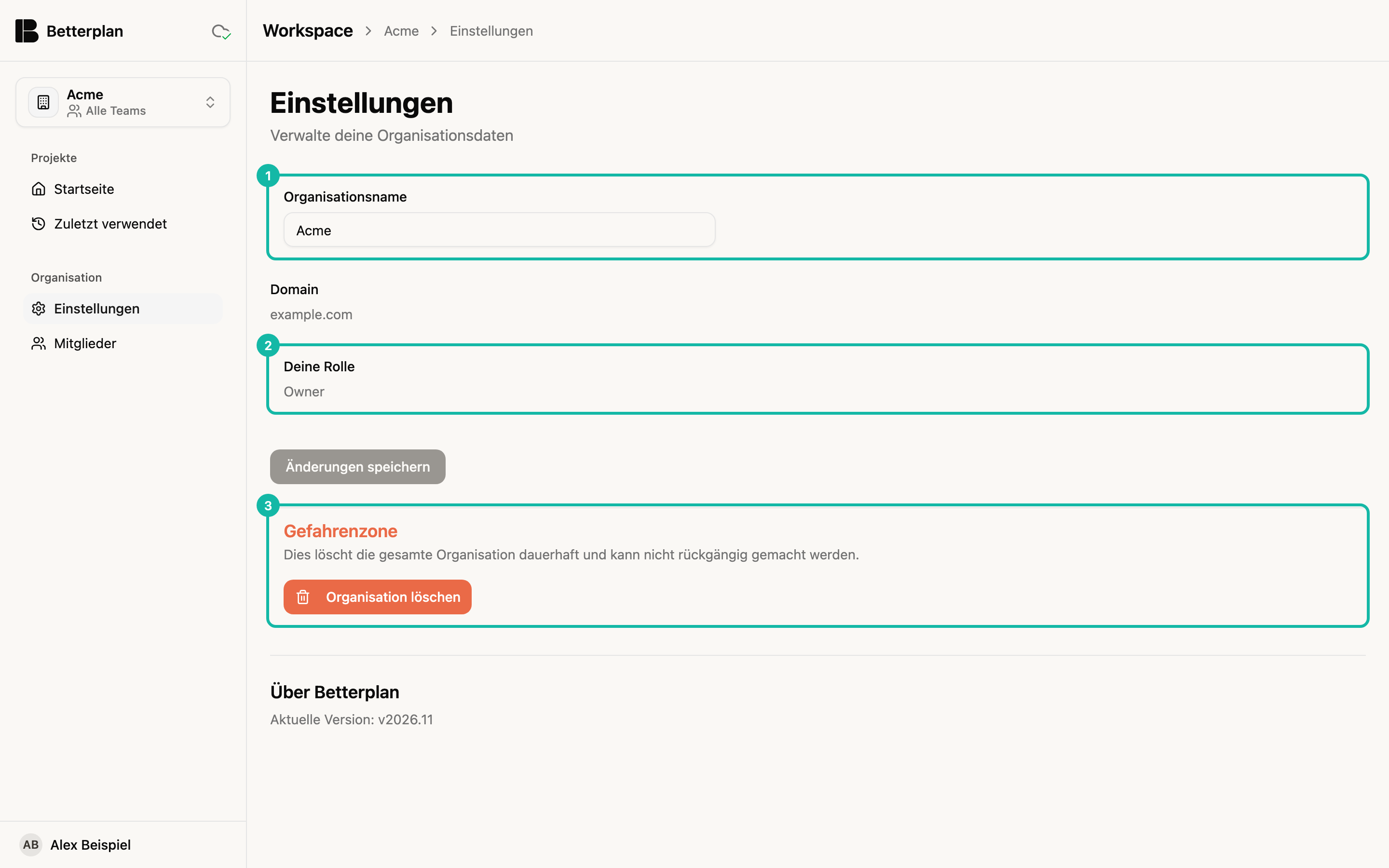
Unter Organisation → Einstellungen stehen Organisationsname, Domain und Deine Rolle. Den Namen ändern nur Owner; sie bestätigen mit Änderungen speichern. Darunter liegt die Gefahrenzone mit Organisation löschen: Das löscht die gesamte Organisation mit allen Daten und Mitgliedern. Zur Bestätigung tippst du den Organisationsnamen ein, und bei einem aktiven Abo musst du es vorher kündigen, siehe Abo. Ganz unten zeigt Über Betterplan die aktuelle Version.