Anhänge und Bilder
Ein Mockup, eine Spezifikation, ein Screenshot vom Fehler: Vieles, was zu einem Ticket gehört, ist keine Textzeile. Anhänge halten solche Dateien direkt am Ticket fest, statt in einem Chat oder auf einem Laufwerk, das später keiner findet. Ein Bild lässt sich außerdem als Kartenbild auf die Karte selbst legen.
Dateien anhängen
Als Beispiel dient die Story Bestellübersicht in QuickCart, an der schon ein Mockup hängt.
- Öffne das Ticket und wechsle auf den Reiter Anhänge. Die Zahl am Reiter nennt die vorhandenen Anhänge.
- Ziehe Dateien in die gestrichelte Fläche Dateien hier ablegen oder klicken zum Hochladen oder klicke darauf und wähle sie im Dateidialog aus. Mehrere Dateien gleichzeitig sind möglich.
- Während des Hochladens steht dort Wird hochgeladen.... Danach erscheint die Datei in der Liste.
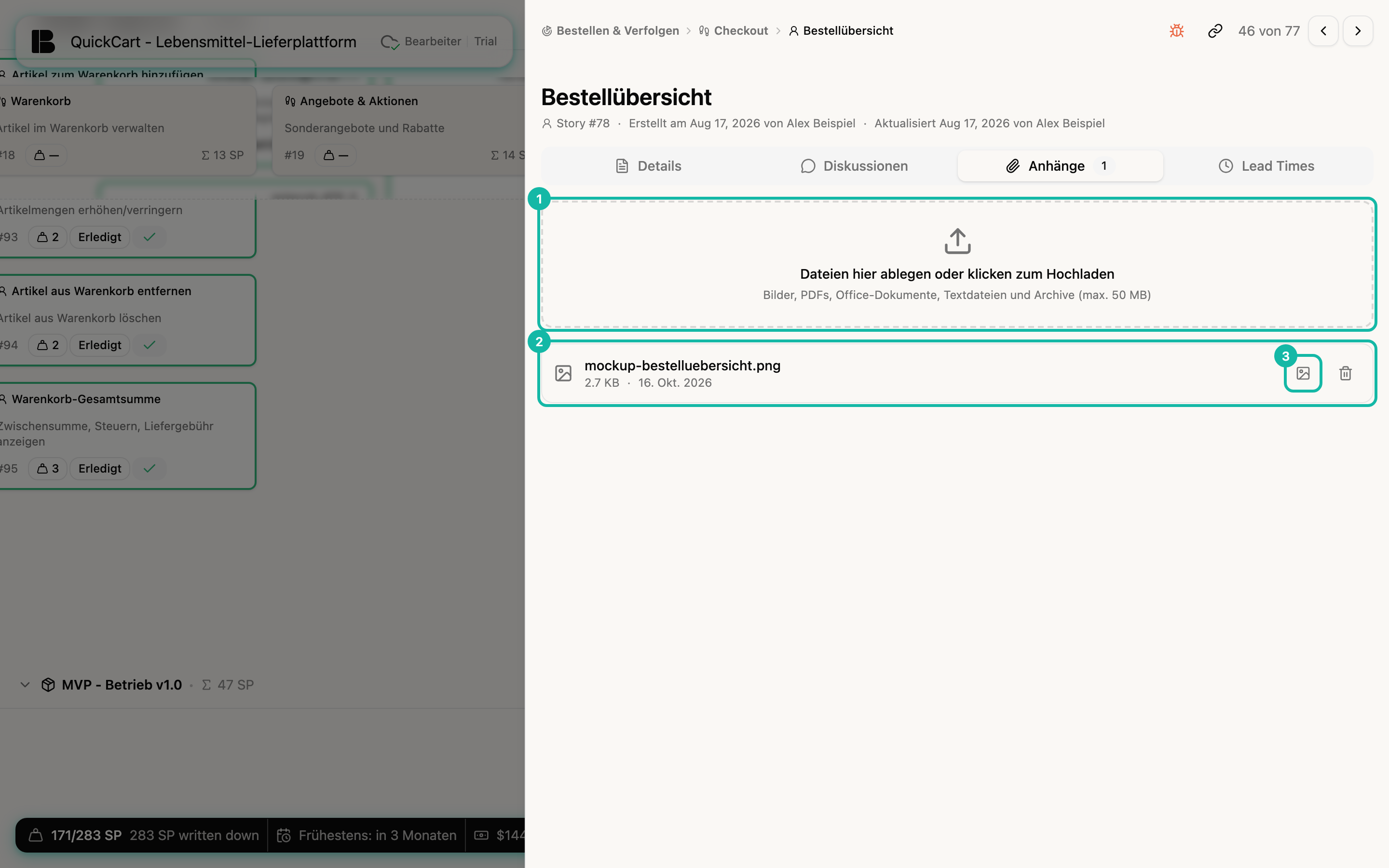
Erlaubt sind Bilder (JPEG, PNG, GIF, WebP), PDFs, Office-Dokumente, Textdateien und Archive bis 50 MB pro Datei. Die Liste zeigt Name, Größe und Datum. Ein Klick auf den Dateinamen öffnet bzw. lädt die Datei herunter.
Dateien lassen sich auch beim Schreiben anhängen: Das Büroklammer-Symbol in der Leiste jedes Kommentarfelds (siehe Diskussionen und Kommentare) fügt eine Datei in den Kommentar ein.
Anhang löschen
Das Papierkorb-Symbol rechts in der Zeile löscht den Anhang nach der Rückfrage Anhang löschen? endgültig. Das lässt sich nicht rückgängig machen.
Hochgeladene Bilder werden automatisch auf höchstens 2048 × 2048 Pixel verkleinert und als JPEG gespeichert; für die Vorschau entsteht eine kleine Fassung. Wenn du das Original brauchst, bewahre es zusätzlich außerhalb von Betterplan auf.
Ein Bild als Kartenbild festlegen
Bei Bildern erscheint in der Zeile ein zusätzliches Bild-Symbol (Tooltip Als Kartenbild festlegen). Ein Klick legt das Bild oben auf die Karte des Tickets.
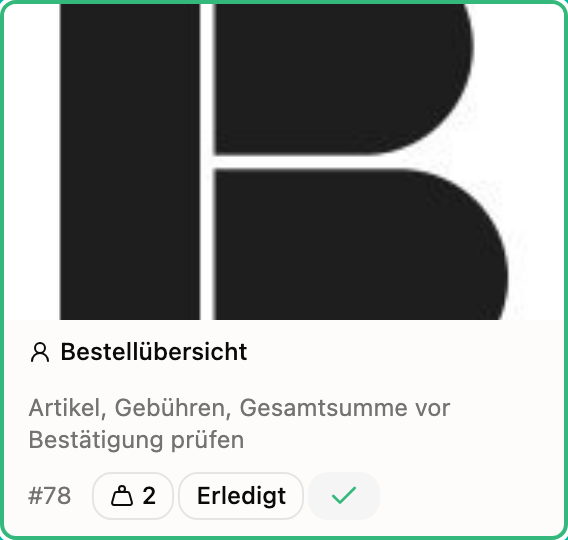
- Das Bild erscheint im Format 16:9 am oberen Rand der Karte, zugeschnitten auf die Mitte.
- Ein Klick auf das Bild öffnet es groß in der Lightbox. Du schließt sie mit dem Kreuz oben rechts, mit einem Klick neben das Bild oder mit
Esc. - Pro Ticket gibt es ein Kartenbild. Der Anhang mit Kartenbild ist in der Liste mit einem farbigen Rahmen markiert; sein Symbol heißt nun Kartenbild entfernen und nimmt das Bild wieder von der Karte, der Anhang bleibt erhalten.
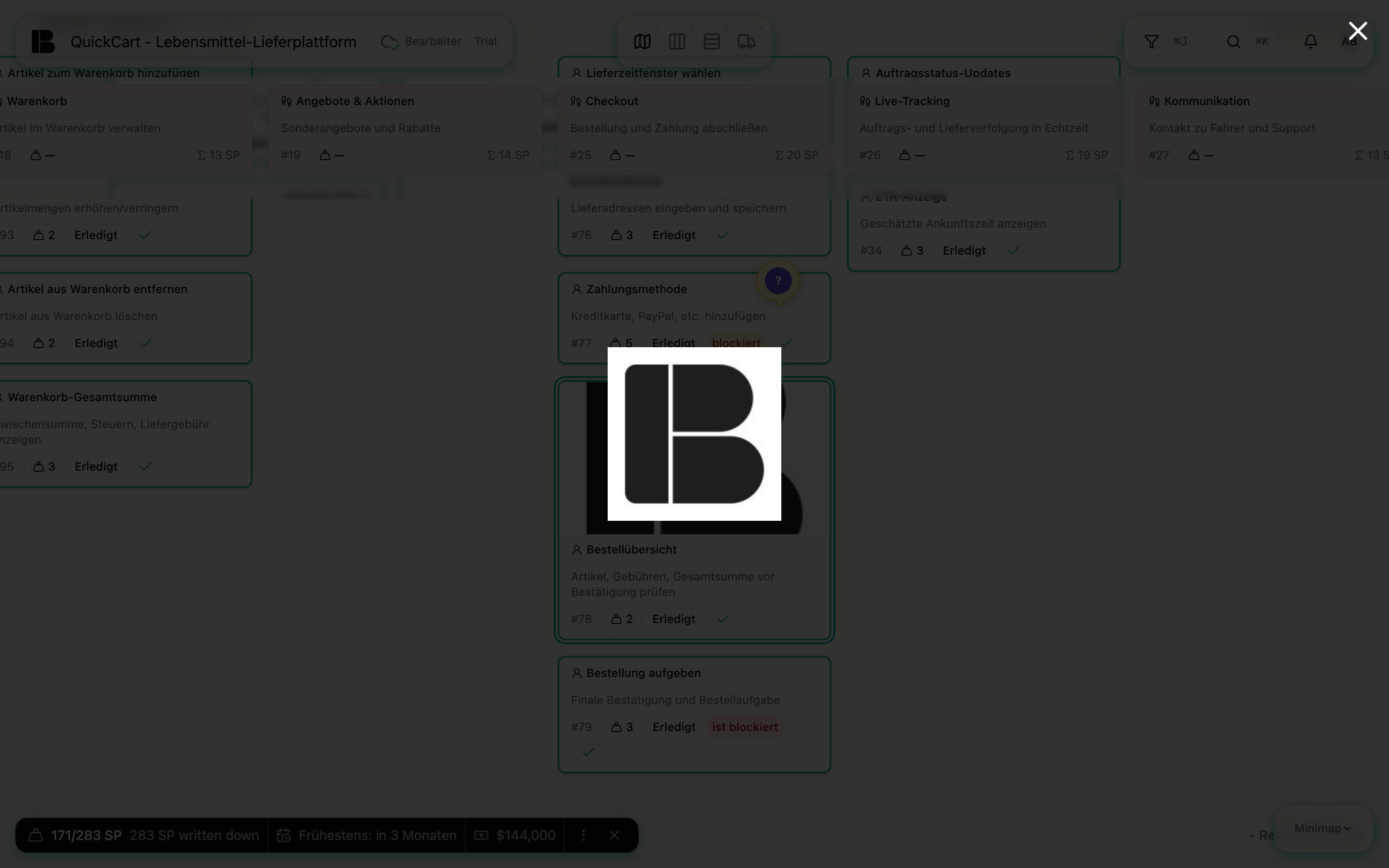
Ein Mockup auf der Karte macht das Storyboard und den Backlog anschaulicher, besonders in Gesprächen mit Stakeholdern, die Tickettexte nicht lesen wollen.
Rechte
Wer nur lesen darf, zum Beispiel ein Gast mit einem Freigabelink der Stufe Nur lesen oder Kommentator, sieht die Anhänge und kann sie öffnen, aber weder Dateien hochladen noch löschen noch ein Kartenbild festlegen. Siehe Stakeholder einbinden.