Diskussionen und Kommentare
Zu einem Ticket entstehen fast immer mehrere Themen: eine fachliche Rückfrage, eine technische Klärung, eine Priorisierungsfrage. Würde alles in einem einzigen Verlauf landen, gingen offene Fragen unter. Deshalb kennt Betterplan zwei Arten, am Ticket zu schreiben:
- Diskussionen sind getrennte Gesprächsfäden mit Titel und Status (Offen oder Geschlossen). Ein Ticket kann beliebig viele haben, jede Frage bekommt ihren eigenen Faden.
- Aktivität ist der Kommentarverlauf des Tickets: kurze Notizen und Statusmeldungen, chronologisch, ohne Titel.
Beides findest du in der Detailansicht eines Tickets (siehe Ticket-Detailansicht).
Eine Diskussion beginnen
Als Beispiel dient die Story Lieferzeitfenster-Verwaltung in QuickCart.
- Öffne die Story und wechsle auf den Reiter Diskussionen. Gibt es noch keine, steht dort Noch keine Diskussionen mit dem Link Neue Diskussion starten.
- Klicke auf Neu (oder auf den Link).
- Gib einen Titel der Diskussion... ein (höchstens 100 Zeichen) und schreibe den Ersten Kommentar.... Beides ist Pflicht, erst dann wird Erstellen aktiv.
- Klicke auf Erstellen.
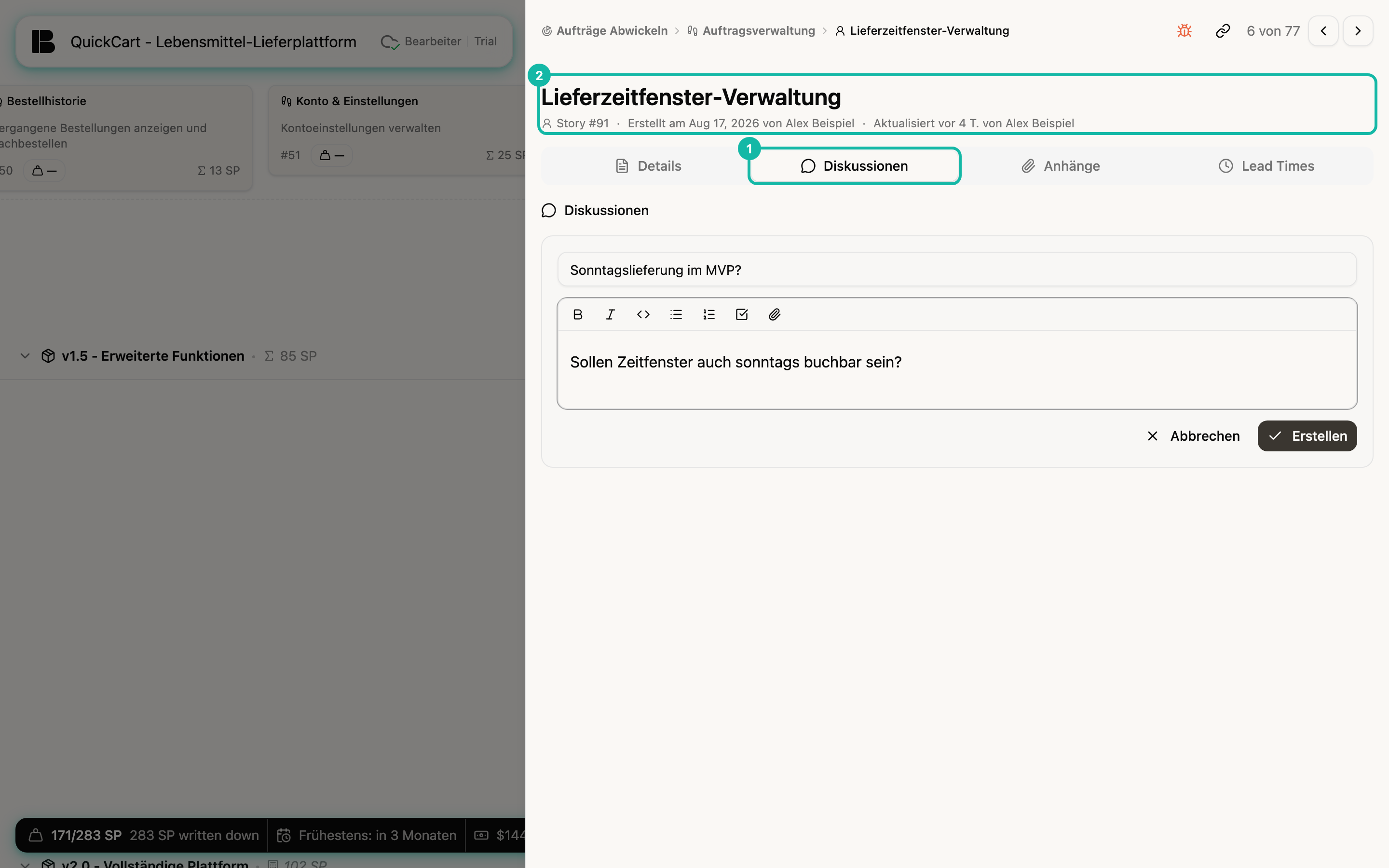
Fährst du im Storyboard, Backlog oder auf dem Iteration Board mit der Maus über eine Karte, öffnet die Taste C den Reiter Diskussionen und beginnt direkt eine neue Diskussion (im Storyboard und im Backlog bei Epics und Storys nur, solange die Karte ausgewählt ist). Alle Tastenkürzel stehen unter Tastatur.
Eine Diskussion lesen und beantworten
Die Liste im Reiter sortiert offene Diskussionen nach oben, innerhalb davon die neuesten zuerst. Jede Zeile zeigt Titel, Autor, Datum und die Zahl der Kommentare. Geschlossene tragen das Badge Geschlossen und sind abgeblendet. Ein Klick öffnet den Faden.
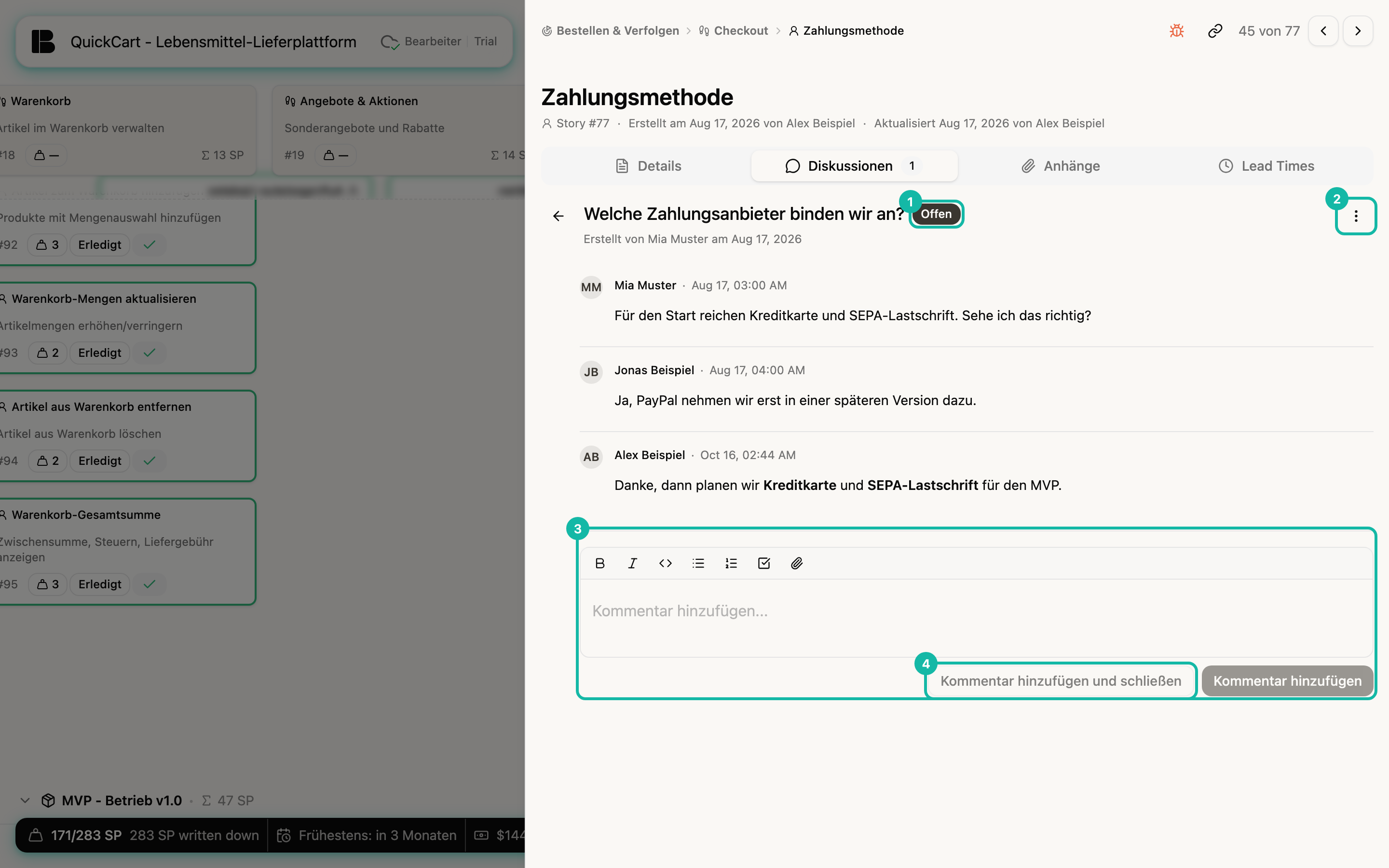
- Mit dem Pfeil oben links kommst du zurück zur Liste.
- Antworten: Schreibe in das Feld Kommentar hinzufügen... und klicke auf Kommentar hinzufügen. Neue Kommentare erscheinen unten.
- Antworten und abschließen: Kommentar hinzufügen und schließen speichert deinen Kommentar und setzt die Diskussion auf Geschlossen. Die Schaltfläche gibt es nur, solange die Diskussion offen ist.
- Status ändern: Ein Klick auf das Badge Offen bzw. Geschlossen neben dem Titel wechselt den Status, ebenso der Menüpunkt Diskussion schließen bzw. Diskussion wieder öffnen im Menü rechts oben. Jede Person im Team darf das.
- Titel ändern: Klicke auf den Titel, ändere ihn und bestätige mit dem Haken.
- Diskussion löschen: Im selben Menü entfernt Diskussion löschen den ganzen Faden mit allen Kommentaren, nach einer Rückfrage.
Kommentare bearbeiten, löschen und verzweigen
Fährst du über einen Kommentar, erscheint rechts ein Menü mit drei Punkten:
- Bearbeiten und Löschen gibt es nur für deine eigenen Kommentare. Bearbeitete Kommentare tragen den Zusatz (bearbeitet). Löschst du den letzten Kommentar, verschwindet auch die Diskussion; die Rückfrage weist darauf hin.
- Neue Diskussion starten verzweigt: Der Kommentar wird als Zitat in den ersten Kommentar einer neuen Diskussion übernommen. So spaltest du ein Seitenthema ab, ohne den ursprünglichen Faden zu überfrachten.
Schreiben im Editor
Alle Kommentarfelder sind ein kleiner Markdown-Editor mit Leiste für Fett, Kursiv, Code, Aufzählungen, nummerierte Listen und Checklisten. Das Büroklammer-Symbol hängt eine Datei an (siehe Anhänge). Zwei Zeichen öffnen Vorschlagslisten:
@und der Beginn eines Namens: Du erwähnst eine Person aus dem Team. Die Erwähnung landet im Posteingang der Person (siehe unten).#und ein Suchbegriff: Du verweist auf ein anderes Ticket (siehe Abhängigkeiten und Referenzen).
Ein Kommentar darf bis zu 10.000 Zeichen lang sein.
Offene Diskussionen im Blick behalten
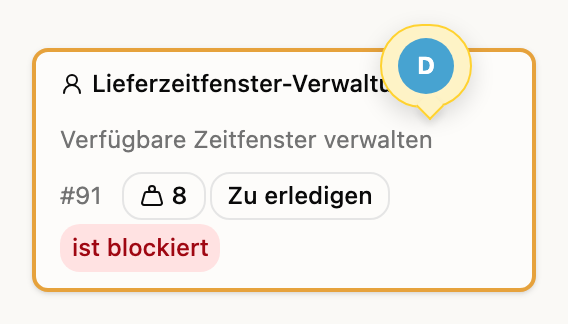
Auf der Karte: Hat ein Ticket offene Diskussionen, sitzt am oberen Kartenrand eine gelbe Sprechblase mit den Avataren der Autoren (höchstens drei, dazu +2 usw.). Ein Klick darauf öffnet das Ticket direkt auf dem Reiter Diskussionen.
Im Posteingang: Das Glocken-Symbol im Projektkopf öffnet den Posteingang mit drei Reitern: Erwähnungen, Diskussionen und Zugewiesen. Der Reiter Diskussionen listet alle Tickets mit offenen Diskussionen, die Zahl am Glockensymbol und an den Reitern zählt mit. Ein Klick öffnet das Ticket. Gibt es nichts zu tun, steht dort Keine offenen Diskussionen.
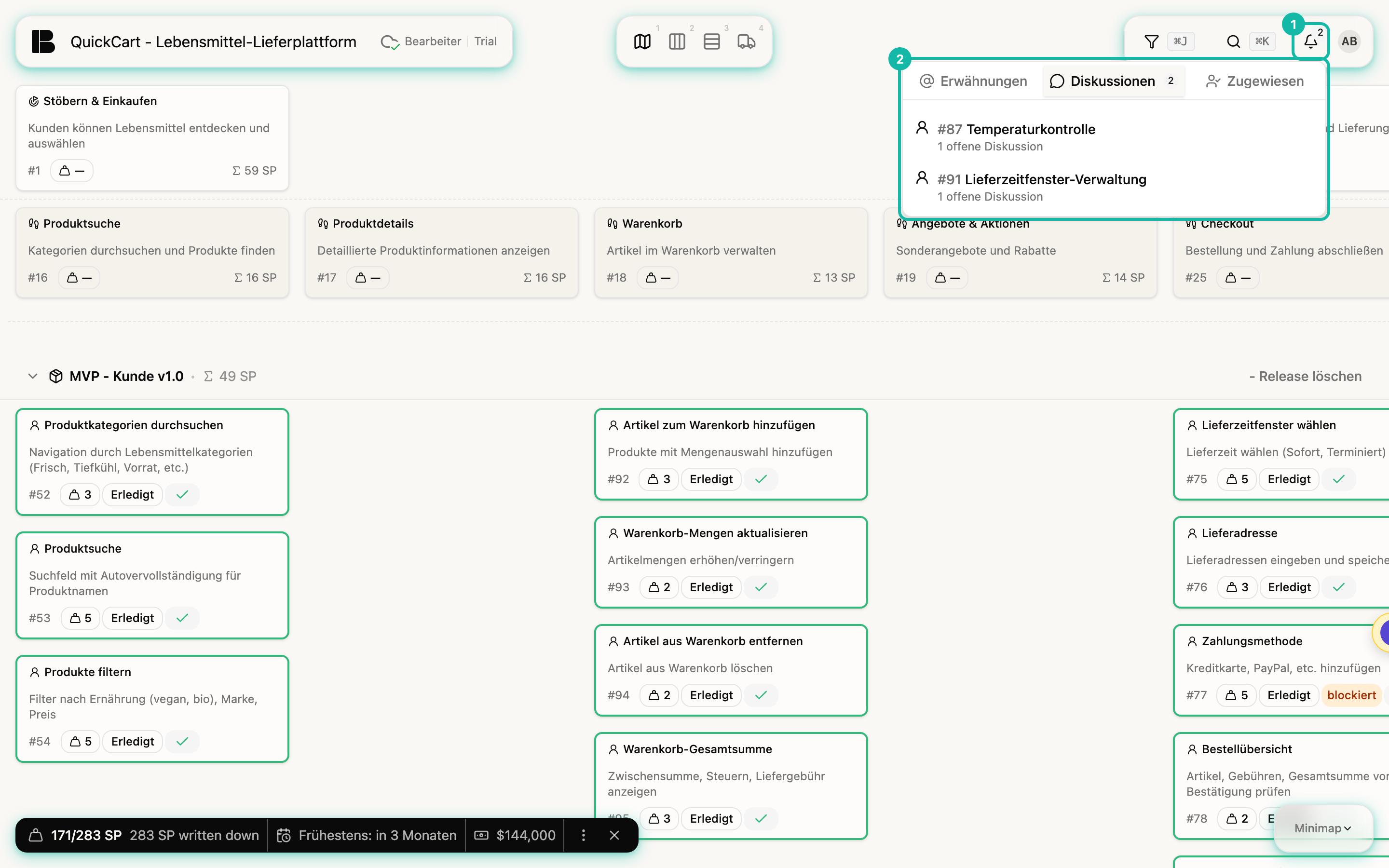
Der Reiter Diskussionen im Posteingang zeigt nur Tickets, die noch nicht erledigt sind. Eine offene Diskussion an einer erledigten Story siehst du weiterhin im Ticket selbst, aber nicht in dieser Liste.
Der Reiter Erwähnungen sammelt die Stellen, an denen dich jemand mit @ genannt hat, in der Beschreibung, in der Aktivität oder in einer Diskussion. Von dort kannst du sie als gelesen markieren (Als gelesen markieren) oder mit Gelesene Erwähnungen anzeigen auch erledigte noch einmal ansehen. Zugewiesen zeigt deine offenen Tickets.
Aktivität: Kommentare am Ticket
Der Abschnitt Aktivität steht unten im Reiter Details. Hier schreibst du kurze Notizen, die zum Ticket gehören, aber keinen eigenen Faden brauchen: einen Zwischenstand, eine Bestätigung, einen Hinweis für das Team.
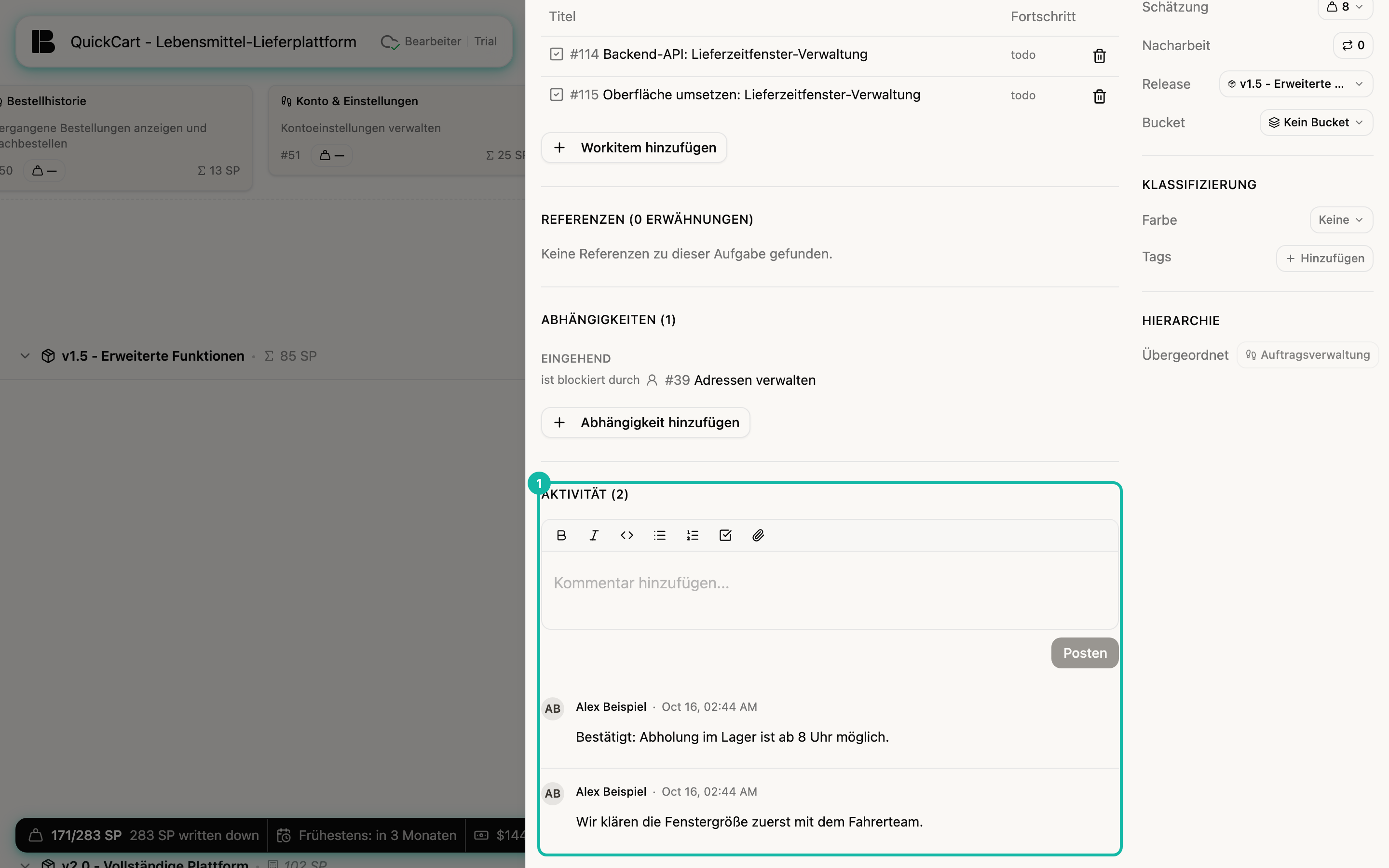
Schreibe den Text und klicke auf Posten. Leeren verwirft den Entwurf. Die Kommentare stehen mit dem neuesten oben; eigene Kommentare kannst du über das Menü mit den drei Punkten bearbeiten oder löschen. Im Unterschied zu Diskussionen gibt es keinen Titel, keinen Status und keine Antworten auf einzelne Kommentare.
Brauchst du eine Antwort oder eine Entscheidung, starte eine Diskussion: Sie hat einen Status, taucht im Posteingang auf und lässt sich schließen. Für Notizen ohne Frage reicht die Aktivität.
Rechte
Wer Kommentare schreiben darf, hängt von der Rolle ab. Gäste mit einem Freigabelink der Stufe Nur lesen sehen Diskussionen und Aktivität, können aber nichts schreiben. Mit der Stufe Kommentator können Gäste Diskussionen beginnen und Kommentare schreiben, aber keinen Status ändern (kein Schließen, Wiedereröffnen oder Umbenennen), keine Diskussion löschen und auch keine Kommentare nachträglich bearbeiten oder löschen. Das darf erst die Stufe Bearbeiter. Mehr dazu unter Stakeholder einbinden.