Projekteinstellungen: Freigabe
Diese Ansicht wird schrittweise freigeschaltet. Siehst du sie noch nicht, ist sie für deinen Workspace noch nicht aktiv. Dann fehlt der Reiter Freigabe in den Einstellungen.
Im Reiter Freigabe verwaltest du die Freigabelinks des Projekts. Ein Freigabelink gibt einer Person außerhalb deiner Organisation Zugriff auf genau dieses Projekt, ohne Konto und ohne Anmeldung. Wie das Prinzip funktioniert und was Gäste sehen, steht unter Stakeholder einbinden. Hier geht es um die Verwaltung.
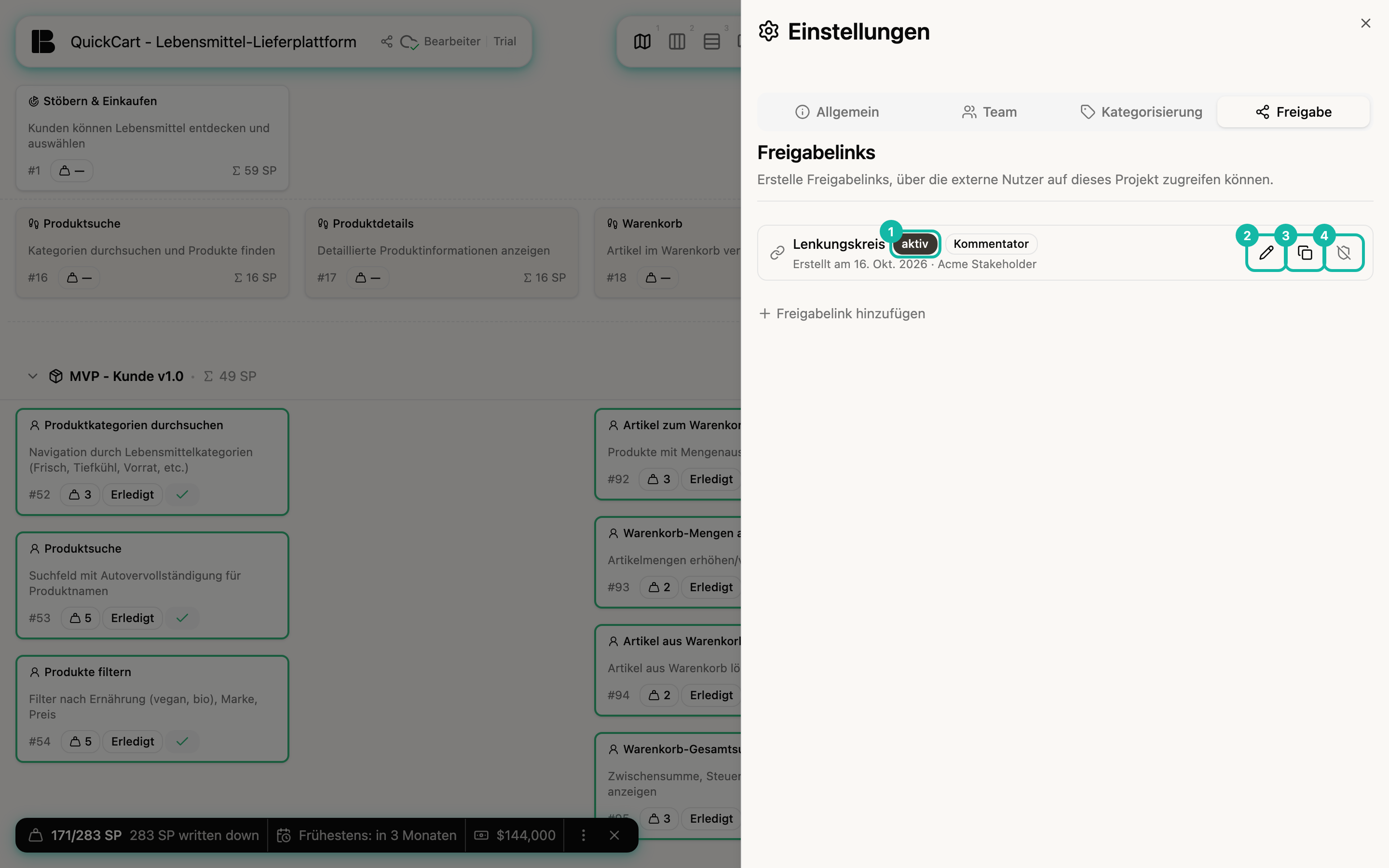
Jede Zeile zeigt die Bezeichnung, den Status (aktiv, widerrufen oder abgelaufen), die Zugriffsstufe, das Erstelldatum, gegebenenfalls das Ablaufdatum und den Namen, unter dem der Gast auftritt. Der Reiter beginnt mit „Noch keine Freigabelinks vorhanden“, solange du keinen angelegt hast.
Voraussetzung: ein Gast im Team
Ein Link hängt an einem Gast. Den Gast legst du in der Mitgliederverwaltung deines Workspace an und fügst ihn dem Team hinzu, dem das Projekt gehört. Ist niemand im Team, zeigt die Auswahl Keine Gäste im Team dieses Projekts. Im persönlichen Workspace lassen sich keine Gäste hinzufügen; lege für geteilte Projekte ein eigenes Team an.
Link anlegen
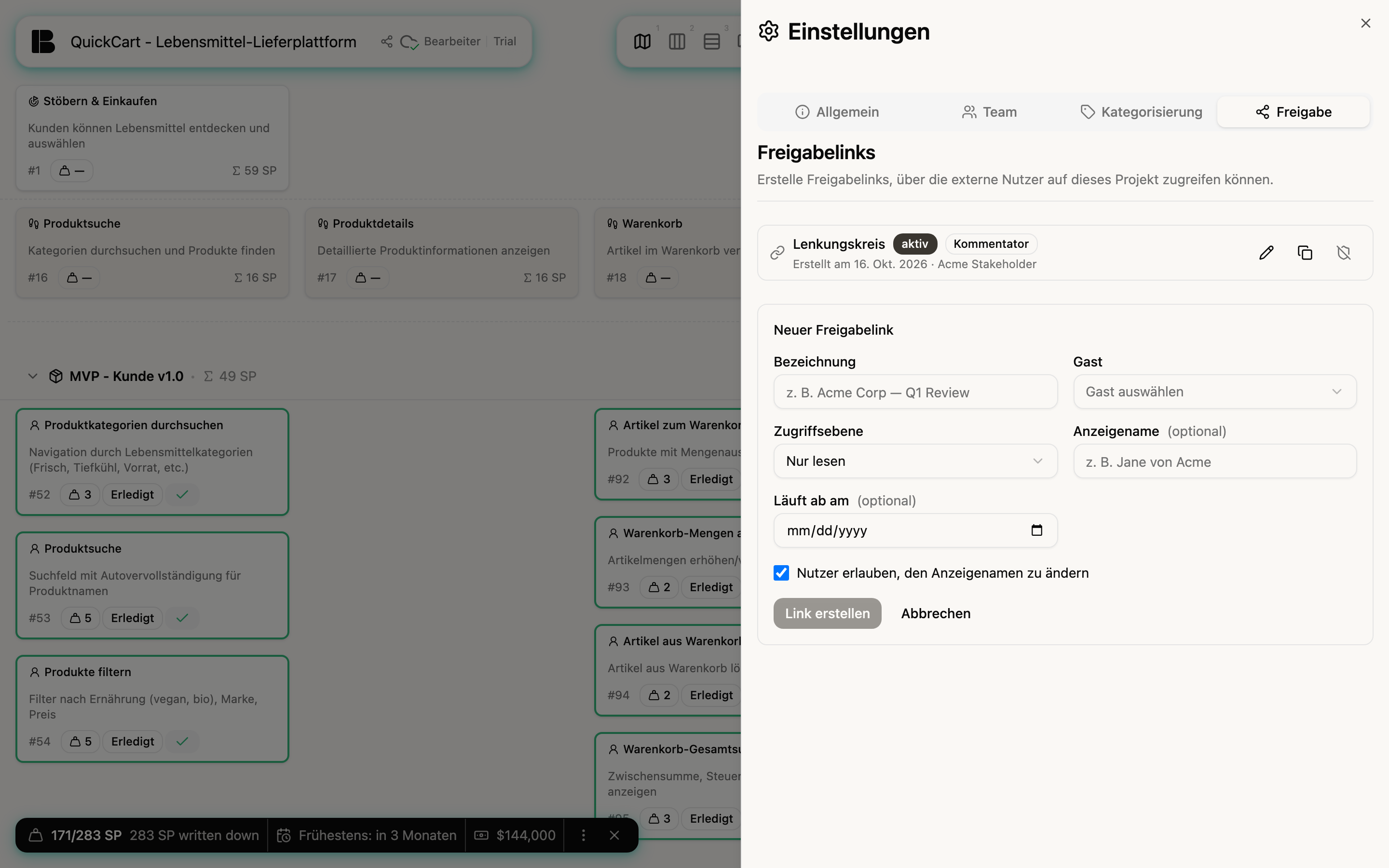
- Klicke auf Freigabelink hinzufügen.
- Gib eine Bezeichnung ein, die nur du siehst, zum Beispiel „Lenkungskreis“.
- Wähle den Gast.
- Wähle die Zugriffsebene: Nur lesen, Kommentator oder Bearbeiter. Vorgabe ist Nur lesen.
- Optional: Trage einen Anzeigenamen ein, unter dem der Gast bei allem auftritt, was er schreibt, und ein Datum bei Läuft ab am.
- Lasse Nutzer erlauben, den Anzeigenamen zu ändern an, wenn der Gast seinen Namen selbst anpassen darf.
- Klicke auf Link erstellen.
Pro Organisation sind gleichzeitig höchstens 5 Links der Stufe Nur lesen, 3 der Stufe Kommentator und 1 der Stufe Bearbeiter aktiv. Die Rechte der Stufen findest du in der Tabelle bei den Stakeholdern.
Link weitergeben
Betterplan zeigt den Link nicht in der Liste an, denn die Adresse ist das Zugangsgeheimnis. Stattdessen holst du sie auf Knopfdruck:
- Klicke in der Zeile auf das Kopieren-Symbol (zwei übereinanderliegende Blätter). Die Adresse (
…/shared/…) landet in der Zwischenablage, kurz erscheint Kopiert!. - Füge sie in die Nachricht an deinen Gast ein.
Blockiert dein Browser die Zwischenablage, blendet Betterplan die Adresse in einem Feld unter dem Link ein, damit du sie von Hand kopieren kannst.
Wer die Adresse kennt, kommt ins Projekt. Teile sie nur über Kanäle, denen du vertraust, und widerrufe den Link, sobald er nicht mehr gebraucht wird.
Link bearbeiten
Mit dem Stift-Symbol änderst du Bezeichnung, Zugriffsebene, Anzeigename, Läuft ab am und die Namensoption eines aktiven Links. Speichere mit Änderungen speichern. Die neue Stufe gilt sofort, auch für Gäste, die gerade im Projekt sind. Den Gast und die Adresse kannst du nicht ändern; dafür legst du einen neuen Link an.
Link widerrufen und löschen
- Klicke in der Zeile eines aktiven Links auf das Symbol rechts außen (durchgestrichenes Schild).
- Bestätige die Frage Freigabelink widerrufen? mit Widerrufen.
Der Link ist damit sofort ungültig; wer ihn benutzt, verliert den Zugriff. Er bleibt mit dem Status widerrufen in der Liste. Einen widerrufenen Link kannst du nicht wieder aktivieren. Abgelaufene Links behandelt Betterplan genauso.
Aus der Liste entfernst du einen Link mit dem Papierkorb-Symbol, das es nur bei widerrufenen und abgelaufenen Links gibt. Die Frage Freigabelink löschen? bestätigst du mit Löschen. Das lässt sich nicht rückgängig machen. Ein aktiver Link muss also erst widerrufen werden.
Lege für jede Gruppe einen eigenen Link an, etwa je einen für den Lenkungskreis und für den Kunden. So widerrufst du den einen, ohne den anderen zu stören, und du siehst an der Bezeichnung, wer welchen Zugang hat.