Projekt exportieren, importieren und löschen
Du sicherst ein Projekt als Datei, machst aus ihm eine Vorlage, holst es in einem anderen Team zurück oder löschst es. Diese drei Aktionen findest du nicht in den Projekteinstellungen, sondern in der Projektliste deines Workspace.
Exportieren
- Öffne die Projektliste.
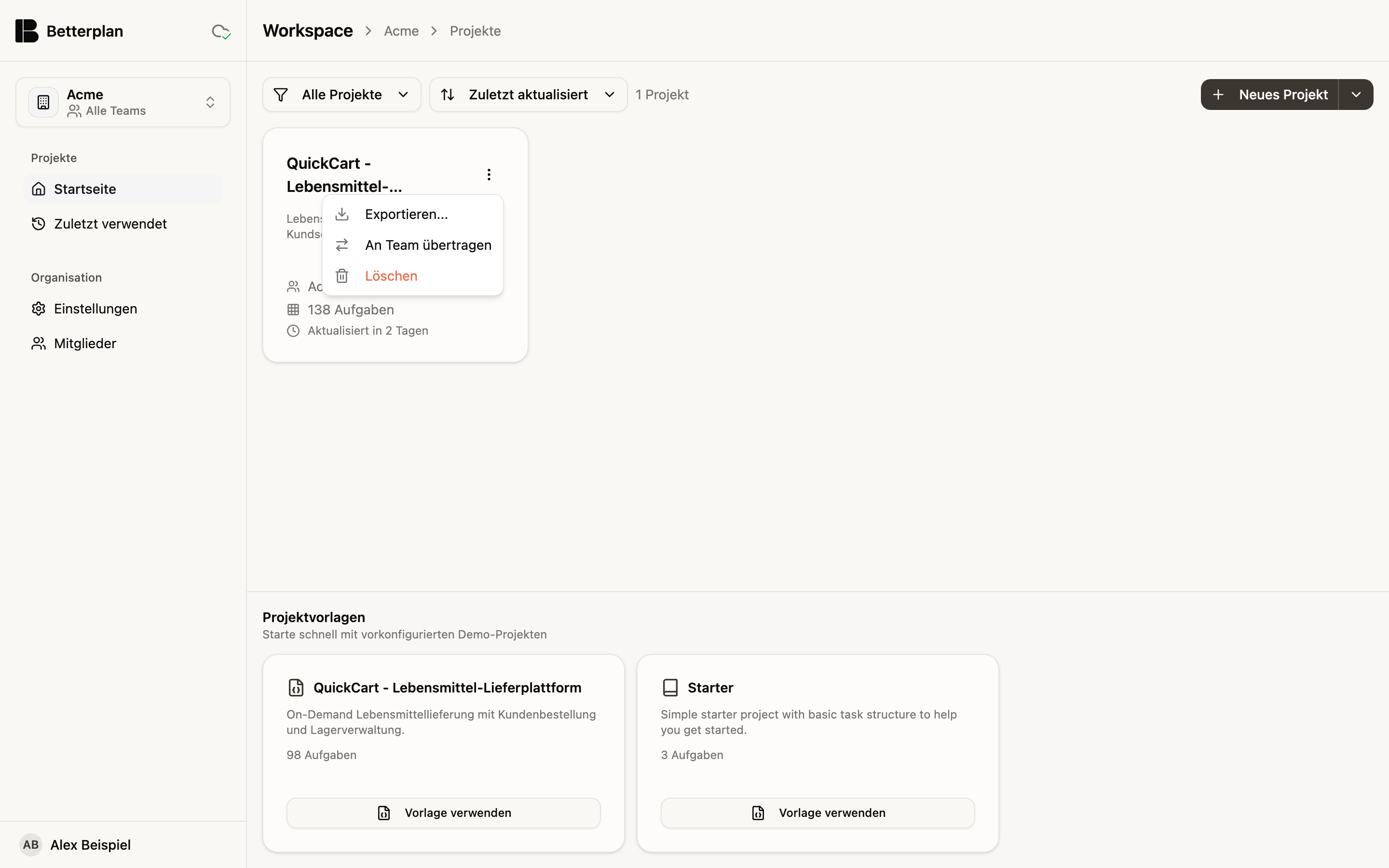
- Klicke an der Projektkarte auf das Menü mit den drei Punkten und wähle Exportieren....
- Prüfe im Dialog Projekt exportieren die Optionen und klicke auf Exportieren.
Betterplan lädt eine ZIP-Datei herunter. Ohne weitere Einstellung ist das ein vollständiges Backup mit allen Aufgaben, Releases, Iterationen, Diskussionen und Anhängen.
Individueller Export
Mit Individueller Export klappst du die Optionen auf.
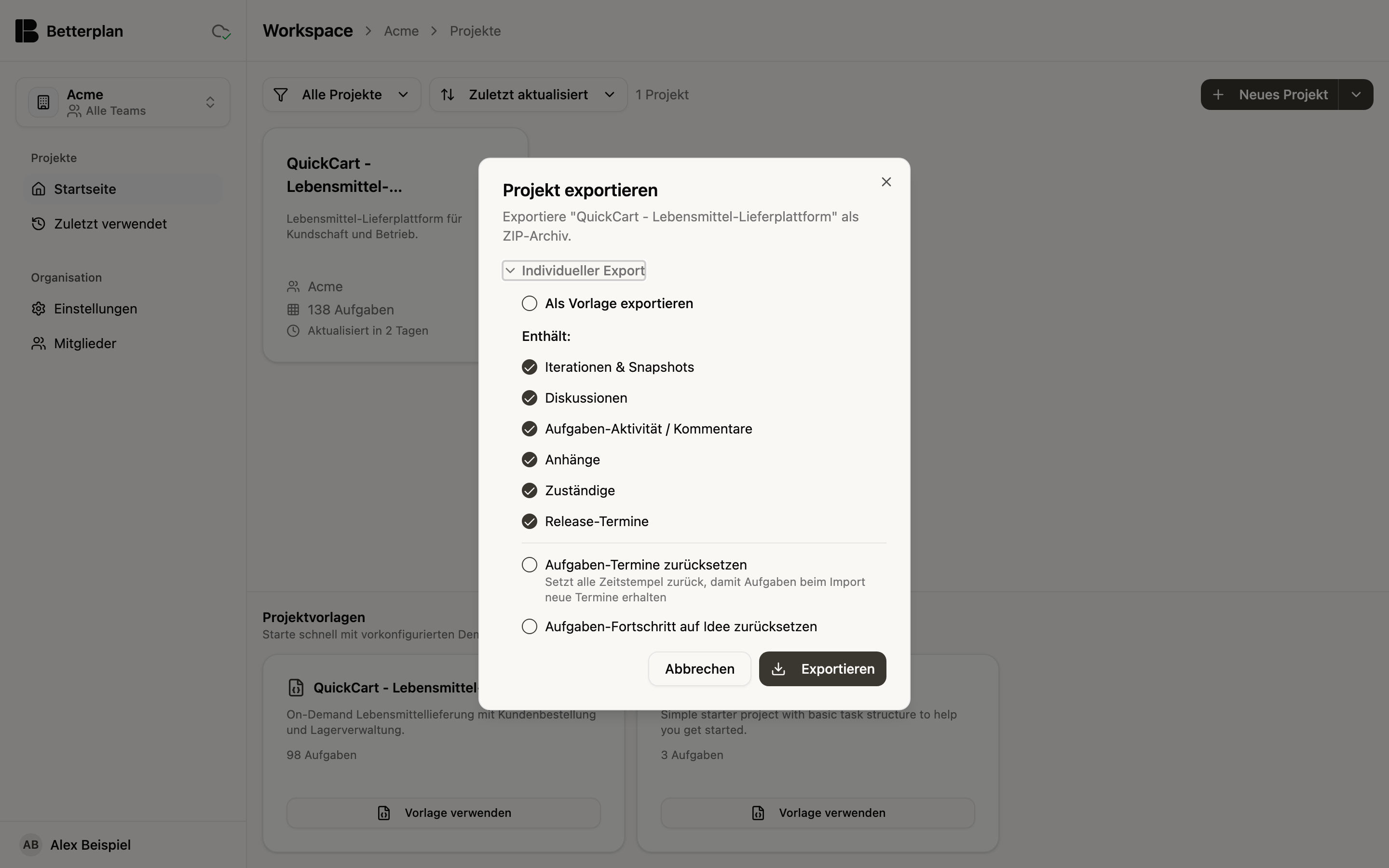
Unter Enthält: bestimmst du, was in der Datei landet. Voreingestellt ist alles.
| Option | Was sie bewirkt |
|---|---|
| Iterationen & Snapshots | Abgeschlossene und laufende Iterationen samt Snapshots, also dem Verlauf, den Insights und Velocity nutzen |
| Diskussionen | Die Diskussionen an den Tickets |
| Aufgaben-Aktivität / Kommentare | Die Kommentare innerhalb der Diskussionen. Ohne Diskussionen gibt es nichts zu kommentieren |
| Anhänge | Die Dateien und Bilder an den Tickets |
| Zuständige | Wer an einem Ticket arbeitet |
| Release-Termine | Die Termine der Releases |
Darunter stehen zwei Optionen, die den Inhalt verändern. Beide sind aus:
- Aufgaben-Termine zurücksetzen: Setzt alle Zeitstempel zurück, damit die Aufgaben beim Import neue Termine erhalten.
- Aufgaben-Fortschritt auf Idee zurücksetzen: Alle Tickets starten nach dem Import wieder als Idee.
Als Vorlage exportieren
Als Vorlage exportieren füllt die Optionen für den Einsatz als Vorlage vor: Iterationen, Diskussionen, Kommentare, Anhänge, Zuständige und Release-Termine sind aus, Aufgaben-Termine zurücksetzen ist an. Übrig bleibt die Struktur deines Projekts: Initiatives, Epics, Stories und ihre Verknüpfungen. Du kannst die einzelnen Optionen danach noch anpassen.
Brauchst du ein Projekt als Startpunkt für das nächste Vorhaben, exportiere es als Vorlage und importiere es als neues Projekt.
Importieren
Den Import startest du in der Projektliste über das Menü neben Neues Projekt: Projekt importieren, dann die ZIP- oder JSON-Datei wählen und im Dialog Namen und Team bestätigen. Das Vorgehen mit Screenshot steht unter Ein Projekt importieren; das QuickCart-Paket ist ein solcher Import. Ein ZIP-Import legt immer ein neues Projekt an. Dein vorhandenes Projekt bleibt unverändert.
Beim Import kennt Betterplan die Autorinnen und Autoren der Diskussionen aus der Quelle nicht mehr: Importierte Diskussionen und Kommentare erscheinen mit dem Autor „Unbekannt“. Der Inhalt, die Zeitpunkte und der Status der Diskussion bleiben erhalten.
Projekt löschen
- Öffne in der Projektliste das Menü an der Projektkarte.
- Wähle Löschen.
- Bestätige die Rückfrage deines Browsers: „Projektname löschen? Dies kann nicht rückgängig gemacht werden.“
Die Rückfrage ist ein Standarddialog deines Browsers und lässt sich hier nicht abbilden. Gelöscht wird das Projekt mit allen Tickets endgültig.
Das Löschen lässt sich nicht rückgängig machen. Exportiere das Projekt vorher, wenn du es später vielleicht noch brauchst.