Releases
Ein Release ist ein Meilenstein, der festlegt, was zu einem bestimmten Zeitpunkt geliefert wird. Im Storyboard ist jedes Release eine waagerechte Zeile (Swimlane): Die Stories darin gehören zu diesem Meilenstein. So siehst du auf einen Blick, was im ersten Release steckt und was erst später kommt.
QuickCart hat vier Releases, von MVP - Kunde v1.0 bis v2.0 - Vollständige Plattform, plus die Zeile Ungeplante Stories für alles, was noch keinem Release zugeordnet ist.
Die Zeilen lesen
Jede Zeile beginnt mit einem Label. Es zeigt den Namen, optional das Datum und den Status und die Summe der Schätzungen (Σ) aller Stories der Zeile. Ist ein Release Aktiv oder Abgeschlossen, steht dahinter eine farbige Kennzeichnung (bei Geplant bleibt sie weg).
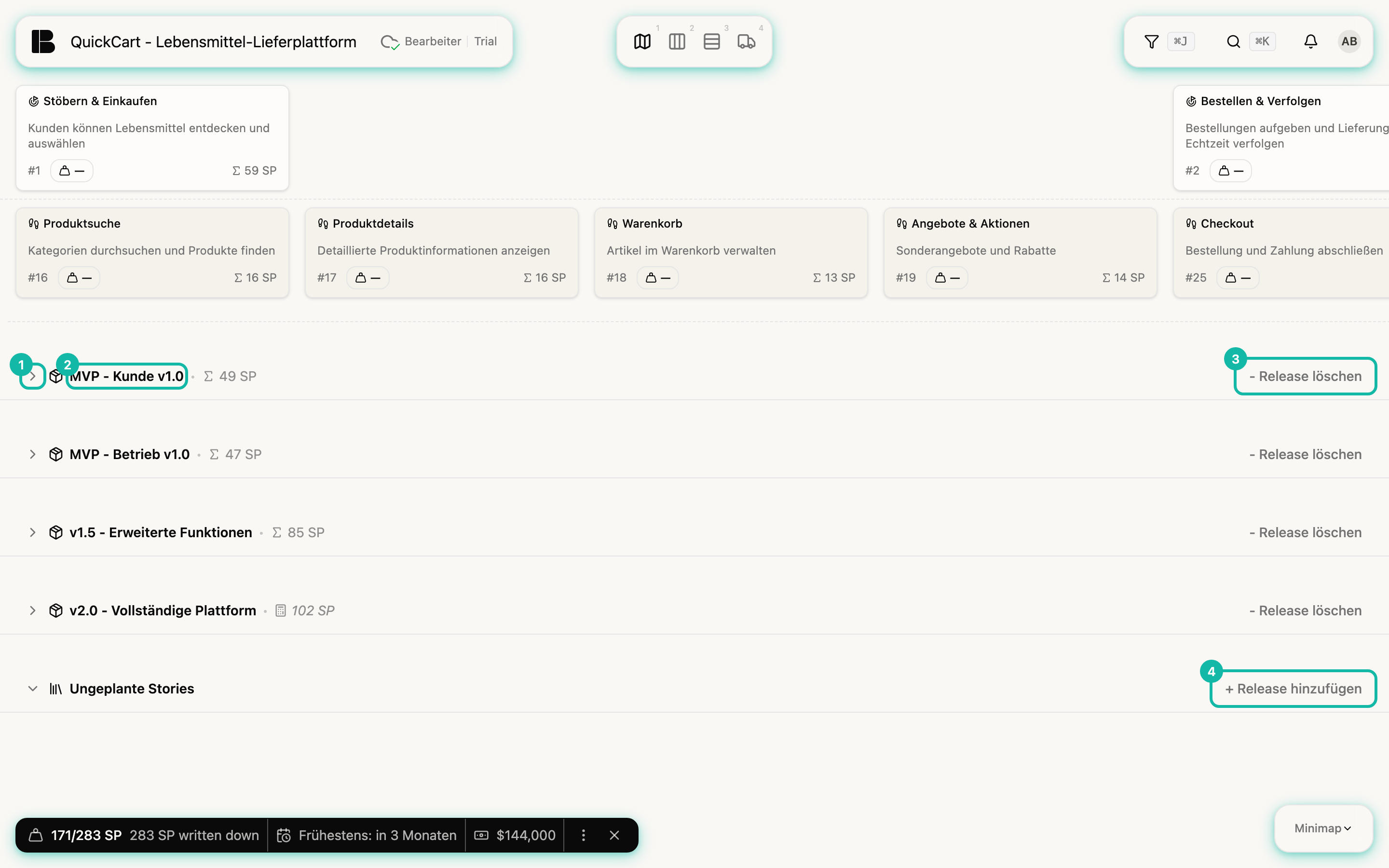
Zeilen ein- und ausklappen
Der Pfeil vor dem Namen klappt die Zeile zu. Ihre Karten verschwinden, das Label bleibt als Weg zurück. Das gilt auch für Ungeplante Stories.
- Eingeklappt ist nur ausgeblendet: Die Stories behalten ihr Release, am Projekt ändert sich nichts. Deshalb kann das auch, wer das Projekt nur lesen darf.
- Betterplan merkt sich das je Projekt in deinem Browser. Nach dem Neuladen oder dem Wechsel in eine andere Ansicht bleibt eine Zeile zu. Auf anderen Geräten oder in einem privaten Fenster siehst du wieder alles aufgeklappt.
- Neue Releases sind immer aufgeklappt.
Bei einem langen Board klappst du die Zeilen zu, die du gerade nicht brauchst, und siehst alle Releases mit ihren Summen untereinander.
Release anlegen
Klicke in der Zeile Ungeplante Stories auf + Release hinzufügen. Rechts öffnet sich das Panel Neues Release. Gib einen Name ein, am besten kurz und sprechend wie „MVP - Kunde v1.0“, und fülle bei Bedarf die weiteren Felder (siehe unten). Das Release wird angelegt, sobald du das Panel schließt, vorausgesetzt der Name ist nicht leer.
Release bearbeiten
Klicke auf den Namen einer Zeile. Das Panel Release bearbeiten öffnet sich.
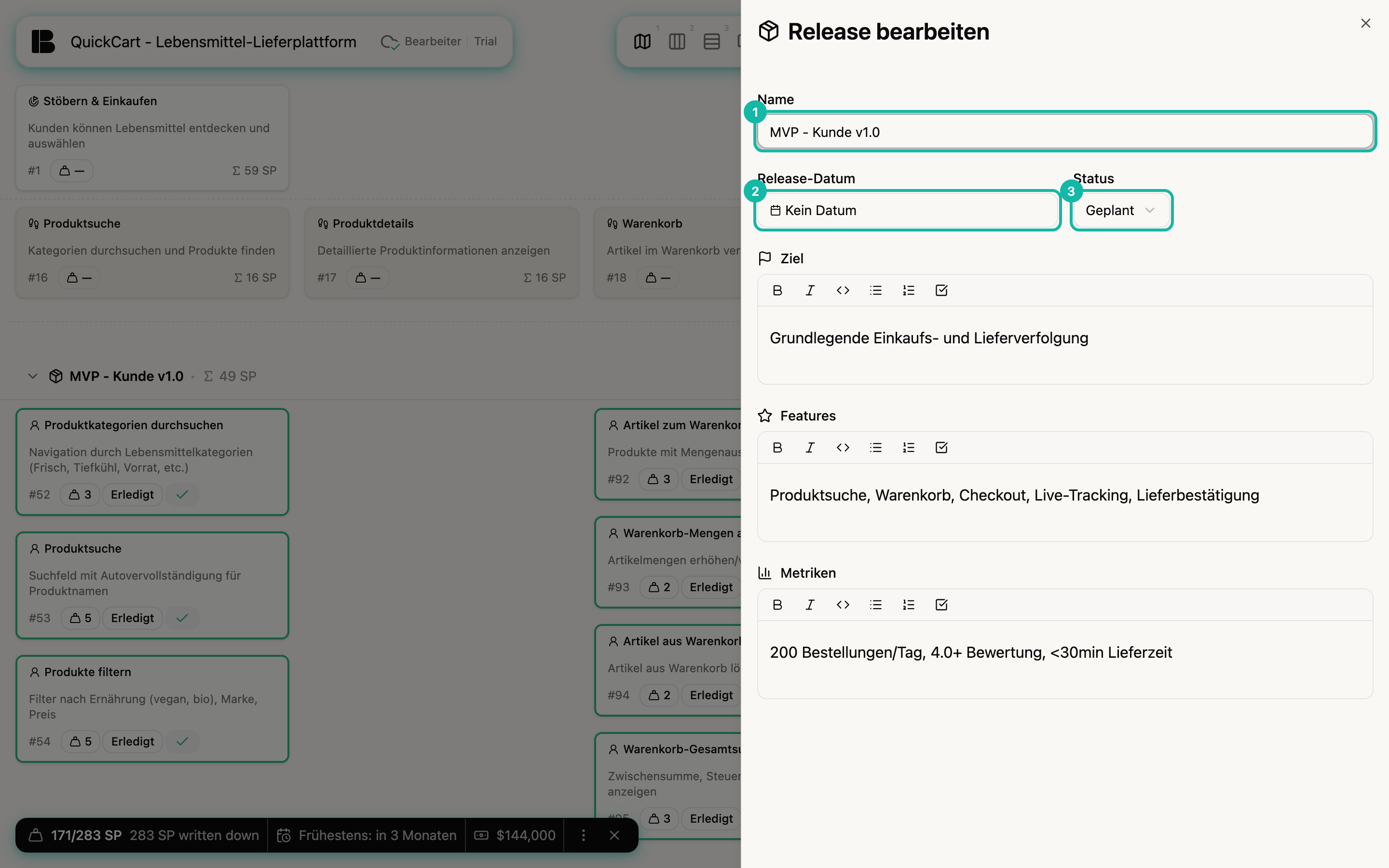
| Feld | Wofür |
|---|---|
| Name | Der Titel, der im Storyboard und überall sonst steht. |
| Release-Datum | Wann das Release ungefähr kommen soll (siehe unten). |
| Status | Geplant, Aktiv oder Abgeschlossen. |
| Ziel | Welches Ergebnis das Release erzielen soll. |
| Features | Wichtige Fähigkeiten, die dafür nötig sind. Du kannst sie notieren, lange bevor es Stories dazu gibt. |
| Metriken | Woran du den Erfolg misst. Mit den Kästchen in der Werkzeugleiste legst du Checklisten an. |
Ziel, Features und Metriken sind Freitextfelder mit einfacher Formatierung. Sie sind die Grundlage der Roadmap, wo sie für jedes Release als Karte erscheinen.
Änderungen speicherst du, indem du das Feld verlässt oder das Panel schließt, einen eigenen Speichern-Knopf gibt es nicht. Öffnest du ein Release nur zum Ansehen, wird nichts verändert.
Datum festlegen
Das Feld Release-Datum zeigt ein Menü mit zwei Arten von Terminen:
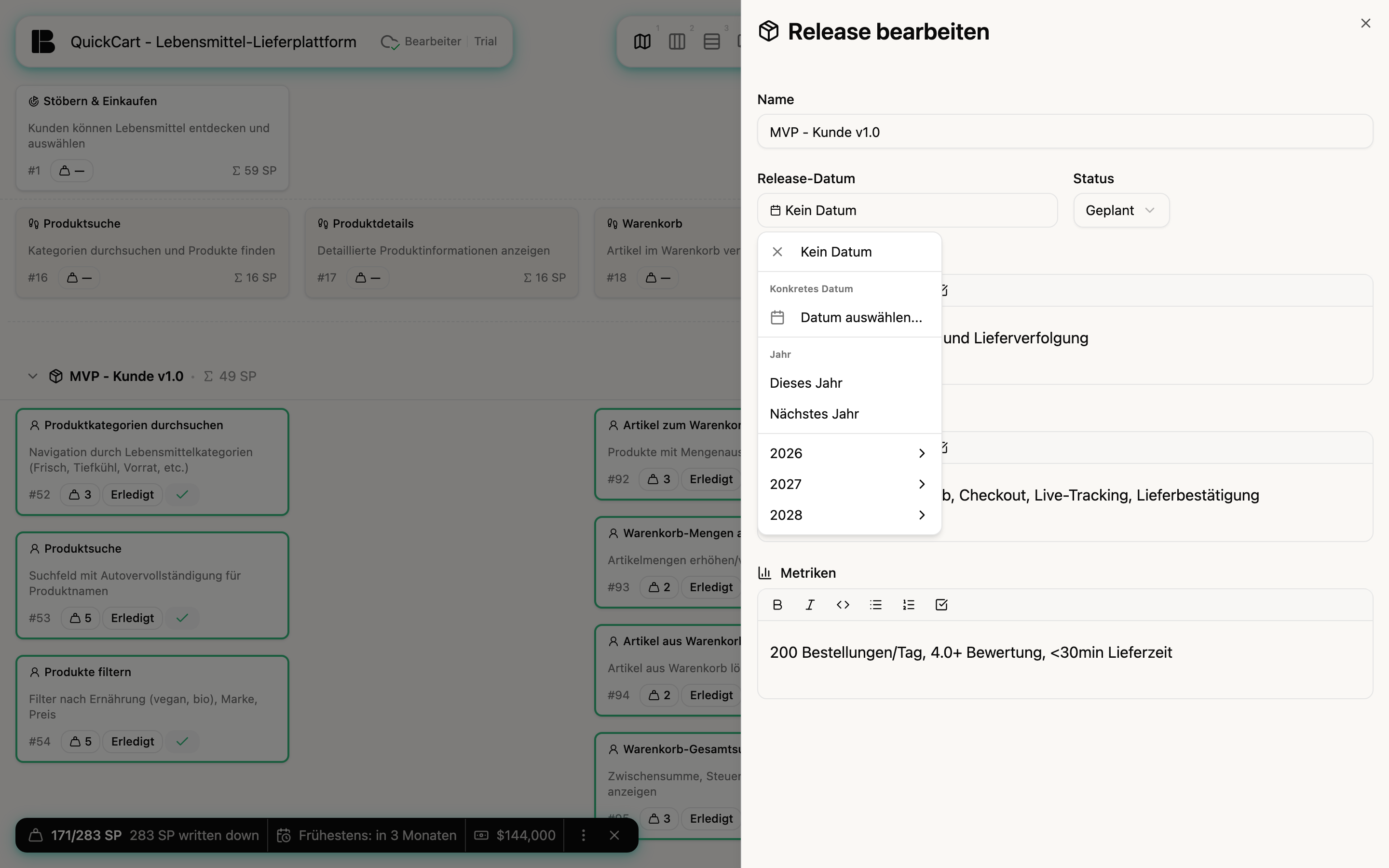
- Grobe Angaben: Dieses Jahr, Nächstes Jahr sowie ein Halbjahr oder Quartal eines der nächsten Jahre, zum Beispiel
H1 2027oderQ3 2027. Sie liegen in einem Untermenü je Jahr. Grob zu bleiben ist Absicht: Ein Release-Termin ist eine Richtung, keine Zusage. - Konkretes Datum: Datum auswählen... öffnet ein Datumsfeld für einen genauen Tag.
Halbjahre und Quartale wie H1 2027 sowie This Year und Next Year werden so gespeichert, wie sie im Menü stehen. In der Zeile siehst du deshalb auch in der deutschen Oberfläche den englischen Text, wenn du Dieses Jahr gewählt hast.
Mit Kein Datum entfernst du den Termin wieder.
Reihenfolge der Releases
Die Zeilen im Storyboard sind nach einer festen Regel sortiert:
- Releases mit Datum stehen oben, das früheste zuerst. Eine konkrete Datumsangabe zählt dabei.
- Releases ohne Datum folgen darunter in ihrer festen Reihenfolge, die du in der Roadmap per Drag-and-drop änderst.
Im Storyboard lassen sich die Zeilen nicht ziehen. Möchtest du ein Release nach vorn setzen, gibst du ihm ein früheres Datum oder verschiebst seine Karte in der Roadmap. Hinweis: Die Terminangaben mit Halbjahr oder Quartal zählen für die Sortierung nicht als Datum, nur ein konkreter Tag.
Stories einem Release zuordnen
Ziehe eine Story im Storyboard in die gewünschte Zeile, oder wähle das Release im Feld Release der Detailansicht. Der Filter Releases zeigt dir nur die Stories bestimmter Releases.
Release löschen
Klicke in der Zeile auf - Release löschen. Betterplan fragt zur Sicherheit nach: Release „…“ löschen? Stories werden auf ungeplant gesetzt. Die Stories bleiben erhalten und landen in Ungeplante Stories.