Filter
Filter blenden aus, was du gerade nicht brauchst: nur ein Epic, nur die aktuelle Iteration, nur Tickets mit einem bestimmten Tag. Sie wirken ansichtsübergreifend, du musst sie nicht je Ansicht neu einstellen, und du kannst mit ihnen eigene Sichten bauen.
Das Filter-Panel öffnen
Drücke ⌘+J (Windows und Linux: Strg+J) oder klicke oben rechts im Projekt auf das Filter-Symbol. Alternativ wählst du in der Befehlspalette Filter öffnen. Am Filter-Symbol zeigt eine Zahl, wie viele Filter aktiv sind, und ein kleiner Punkt verrät, dass deine Filter vom Projekt-Standard abweichen.
| macOS | Windows / Linux | Aktion |
|---|---|---|
| ⌘+K | Ctrl+K | Suche (Command Palette) öffnen |
| ⌘+J | Ctrl+J | Filter-Panel öffnen |
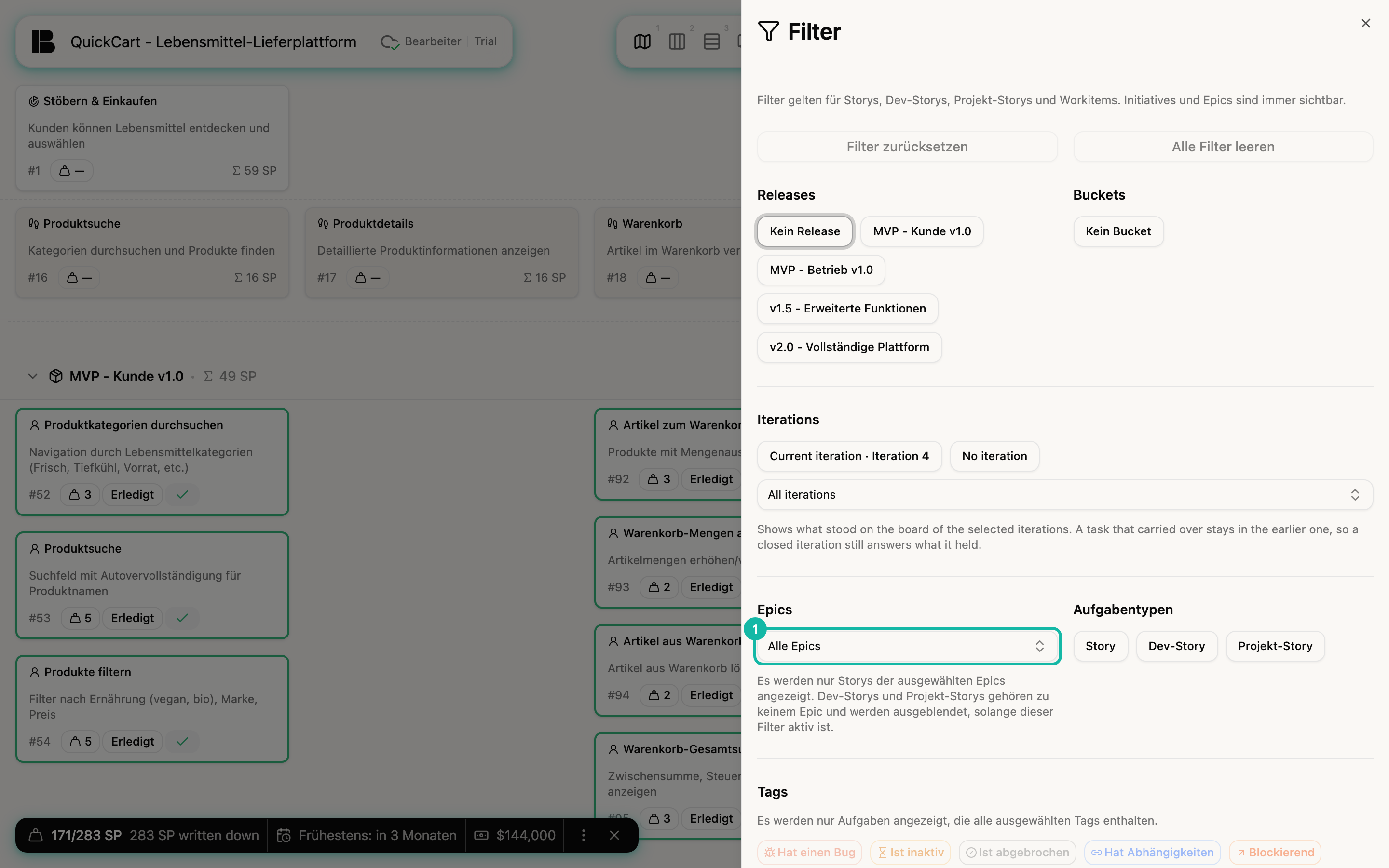
Filter gelten für Storys, Dev-Storys, Projekt-Storys und Workitems. Initiatives und Epics bleiben immer sichtbar.
Wonach du filtern kannst
Innerhalb einer Gruppe genügt ein Treffer (zwei Releases zeigen die Tickets beider), zwischen den Gruppen müssen alle Bedingungen passen. Nur bei den Tags müssen alle gewählten Tags auf dem Ticket stehen.
| Gruppe | Wirkung |
|---|---|
| Releases | Tickets bestimmter Releases oder Kein Release |
| Buckets | Tickets bestimmter Buckets oder Kein Bucket |
| Iterations | Current iteration, No iteration oder gezielt eine oder mehrere Iterationen: zeigt, was auf deren Board stand, auch bei abgeschlossenen Iterationen |
| Epics | Nur Storys der gewählten Epics. Das Feld ist durchsuchbar und nach Initiatives gruppiert. Dev-Storys und Projekt-Storys gehören zu keinem Epic und verschwinden, solange dieser Filter aktiv ist |
| Aufgabentypen | Story, Dev-Story, Projekt-Story |
| Tags | Deine Projekt-Tags sowie Hat einen Bug, Ist inaktiv, Ist abgebrochen, Hat Abhängigkeiten, Blockierend, Blockiert |
| Fortschritt | Idee, Entwurf, Bereit, Zu erledigen, In Arbeit, Erledigt |
| Status | Offen oder Geschlossen |
Gewählte Optionen sind dunkel ausgefüllt, bei den Tags sind die nicht gewählten abgeblendet.
Der Abschnitt Iterations im Filter-Panel erscheint in der deutschen Oberfläche noch auf Englisch.
Beispiel: nur das Checkout-Epic
- Öffne das Filter-Panel mit ⌘+J.
- Klicke bei Epics auf Alle Epics, tippe bei Bedarf
Checkund wähle Checkout. Du kannst weitere Epics hinzufügen. Ein Klick auf das kleine Etikett unter dem Feld entfernt ein Epic wieder. - Schließe das Panel mit Esc oder einem Klick neben das Panel.
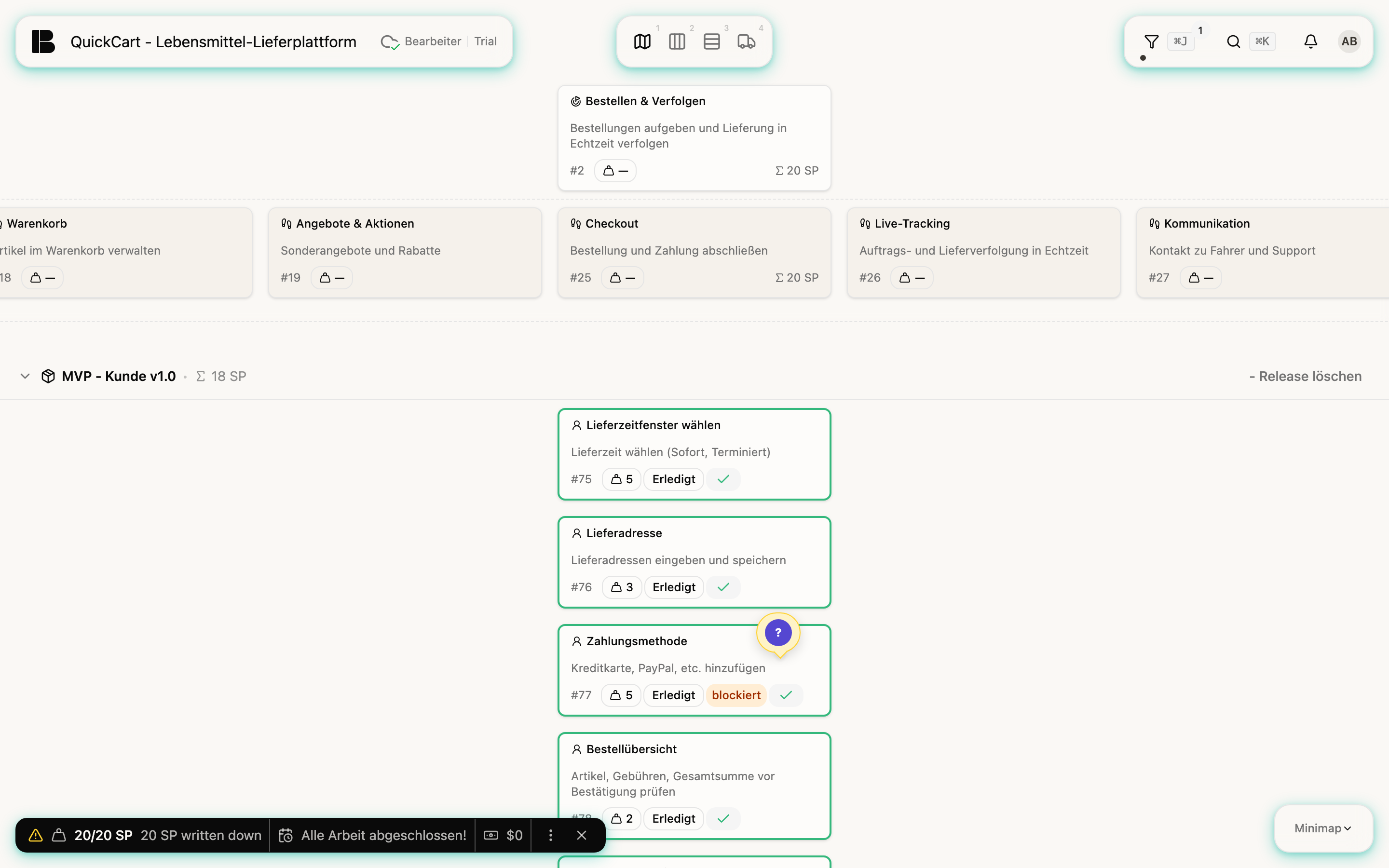
Das Storyboard zeigt jetzt nur noch die Storys von Checkout. Dieselbe Auswahl gilt auch in Kanban, Liste, auf dem Iteration Board und in den Auswertungen von Progress und Flow (siehe unten, welche Ansichten den Filter beachten).
Filter wirken überall: eigene Sichten bauen
Ein Filter gilt nicht für eine einzelne Ansicht, sondern für das Projekt in deinem Browser: Du stellst ihn einmal ein und siehst überall denselben Ausschnitt. Darauf kannst du eigene Sichten bauen, ohne etwas im Projekt zu ändern.
| Ansicht | Beachtet den Filter? |
|---|---|
| Storyboard, Orbit | Ja, Zahlen, Ringe und Anteile zählen nur den Ausschnitt |
| Backlog (Kanban, Liste, Schätzansicht), Iteration Board | Ja |
| Progress, Flow | Ja, sie rechnen nur für den Ausschnitt neu |
| Estimation Widget | Ja, in jeder Ansicht, in der es erscheint |
| Roadmap, Delivery Timeline, Iterations-Übersicht | Nein, sie zeigen immer das ganze Projekt |
Ein paar Ideen am Beispiel QuickCart:
- Auswertung für einen Ausschnitt. Filtere nach dem Epic Checkout, einem Release oder einem Tag und öffne Progress: Scope, Erledigt und Prognose gelten nur noch für diese Stories. So beantwortest du, wie weit MVP - Kunde v1.0 ist. Dieselbe Filterung zeigt in Flow, wie lange Stories eines Themas dauern.
- Retrospektive einer Iteration. Wähle bei Iterations eine abgeschlossene Iteration. Das Backlog (auch die Spalte Geschlossen) und die Flow-Metriken zeigen dann nur Stories, die auf deren Board standen, und wie lange sie gebraucht haben. Das ist eine gute Grundlage für das Gespräch im Team. Das Iteration Board selbst zeigt immer die aktive Iteration.
- Kostenprognose als Gedankenspiel. Filtere auf einen Umfang, etwa ein Release oder ein paar Epics, und lies das Estimation Widget unten links: Es rechnet Punkte, Restpunkte, frühesten Fertigstellungstermin und Restkosten nur für den Ausschnitt. Das beantwortet, was dieser Umfang voraussichtlich kostet, wenn das ganze Team daran arbeitet. Die Restkosten sind auf ganze Iterationen aufgerundet (benötigte Iterationen mal Kosten pro Iteration), selbst ein kleiner Ausschnitt kostet also mindestens eine Iteration. Das Widget warnt mit einem Dreieck, dass es dafür die Velocity des gesamten Projekts nutzt, die Schätzung kann also zu optimistisch sein. Stories ohne eigene Schätzung zählen dabei mit dem Median der sichtbaren Stories (ist Rapid Estimation eingeschaltet, mit dem des ganzen Projekts), siehe Automatische Schätzung.
- Themen und Tags. Mit einem Tag legst du dir ein Set an Stories zusammen, das du durch alle Ansichten verfolgst, ohne es in der Struktur abzubilden.
Deine Filter merkt sich Betterplan je Projekt in deinem Browser, sie gelten nur für dich. Wenn das Team immer mit demselben Ausschnitt starten soll, speichere ihn als Projekt-Standard.
Obwohl das Filter-Symbol auch dort erscheint, zeigt die Delivery Timeline immer das ganze Projekt. Auch die Roadmap und die Iterationsübersicht blenden nichts aus. Das Estimation Widget am unteren Rand folgt dem Filter dagegen auch dort.
Ausblenden oder abblenden
Gefilterte Tickets können auf zwei Arten verschwinden:
- Ausblenden: Die Karten fehlen ganz.
- Abblenden: Die Karten bleiben stehen, werden aber auf 30 % Deckkraft abgeblendet. So siehst du, was um deine Treffer herum liegt.
Welche Variante gilt, legt die Projekteinstellung Gefilterte Aufgaben standardmäßig ausblenden fest. Du findest sie über die Befehlspalette (Einstellungen öffnen) im Reiter Allgemein unter Anzeigeeinstellungen. Ein Schalter im Filter-Panel selbst gibt es nicht. Die Einstellung wirkt beim ersten Öffnen des Projekts. Hat das Team einen Projekt-Standard gespeichert (siehe unten), bringt dieser seine eigene Wahl zwischen Ausblenden und Abblenden mit, und der Schalter in den Einstellungen gilt dann nicht mehr. Im QuickCart-Beispiel ist das Ausblenden eingeschaltet.
Filter zurücksetzen
Oben im Panel stehen zwei Schaltflächen zum Aufräumen:
- Alle Filter leeren entfernt jede Auswahl, auch die des Projekt-Standards.
- Filter zurücksetzen holt den Projekt-Standard zurück (siehe unten). Die Schaltfläche ist nur aktiv, wenn deine Filter davon abweichen.
Deine Filter merkt sich Betterplan je Projekt in deinem Browser. Beim nächsten Besuch stehen sie wieder so, wie du sie verlassen hast, und sie gelten nur für dich.
Filter als Projekt-Standard speichern
Der Projekt-Standard ist der Filter, mit dem alle starten, wenn sie das Projekt öffnen. Das ist praktisch, wenn das Team zum Beispiel meist nur die aktuelle Iteration sehen will.
So legst du ihn fest:
- Stelle im Panel die gewünschten Filter ein.
- Scrolle ganz nach unten zum Abschnitt Projekt-Standard.
- Klicke auf Als Projekt-Standard speichern.
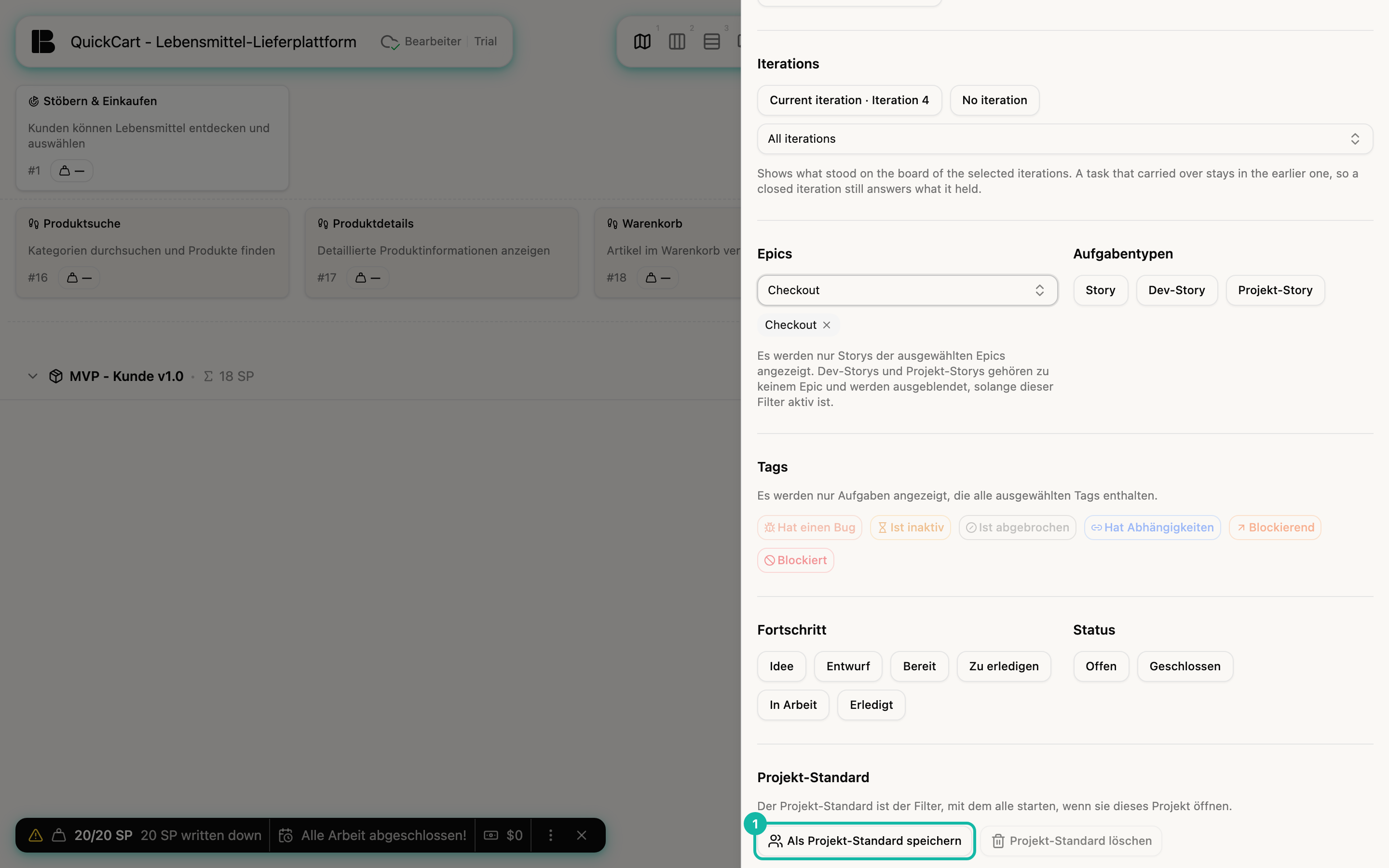
Der Standard gilt für das ganze Team: Wer keinen eigenen Filter eingestellt hat, folgt ihm, auch wenn ihn jemand später ändert. Mit Projekt-Standard löschen gehst du zurück zum leeren Filter.
Der Projekt-Standard betrifft alle Mitglieder des Projekts. Speichere ihn nur, wenn das Team ihn wirklich als Ausgangsansicht will. In schreibgeschützten Sitzungen fehlt der Abschnitt Projekt-Standard.