Projekteinstellungen: Allgemein
Im Reiter Allgemein legst du fest, wie dein Projekt heißt und wofür es steht, und wie Betterplan Informationen in den Ansichten zeigt. Die Einstellungen gelten für alle, die am Projekt arbeiten.
Einstellungen öffnen
Im Kopf des Projekts gibt es keine Schaltfläche für die Einstellungen. Öffne sie so:
- Öffne die Befehlspalette mit Suche und Befehle (Tastenkürzel ⌘+K bzw. Strg+K).
- Wähle unter Vorschläge den Eintrag Einstellungen öffnen.
Alternativ führt der Link am Ende des Tooltips der Schätzungsanzeige unten links direkt zu den Velocity-Einstellungen im Reiter Team. Die Einstellungen öffnen sich als Fenster am rechten Rand mit vier Reitern: Allgemein, Team, Kategorisierung und Freigabe. Der Reiter Freigabe erscheint nur, wenn die Freigabelinks für deinen Workspace aktiv sind.
Mehr zur Palette: Suche und Befehlspalette.
Projektinformationen
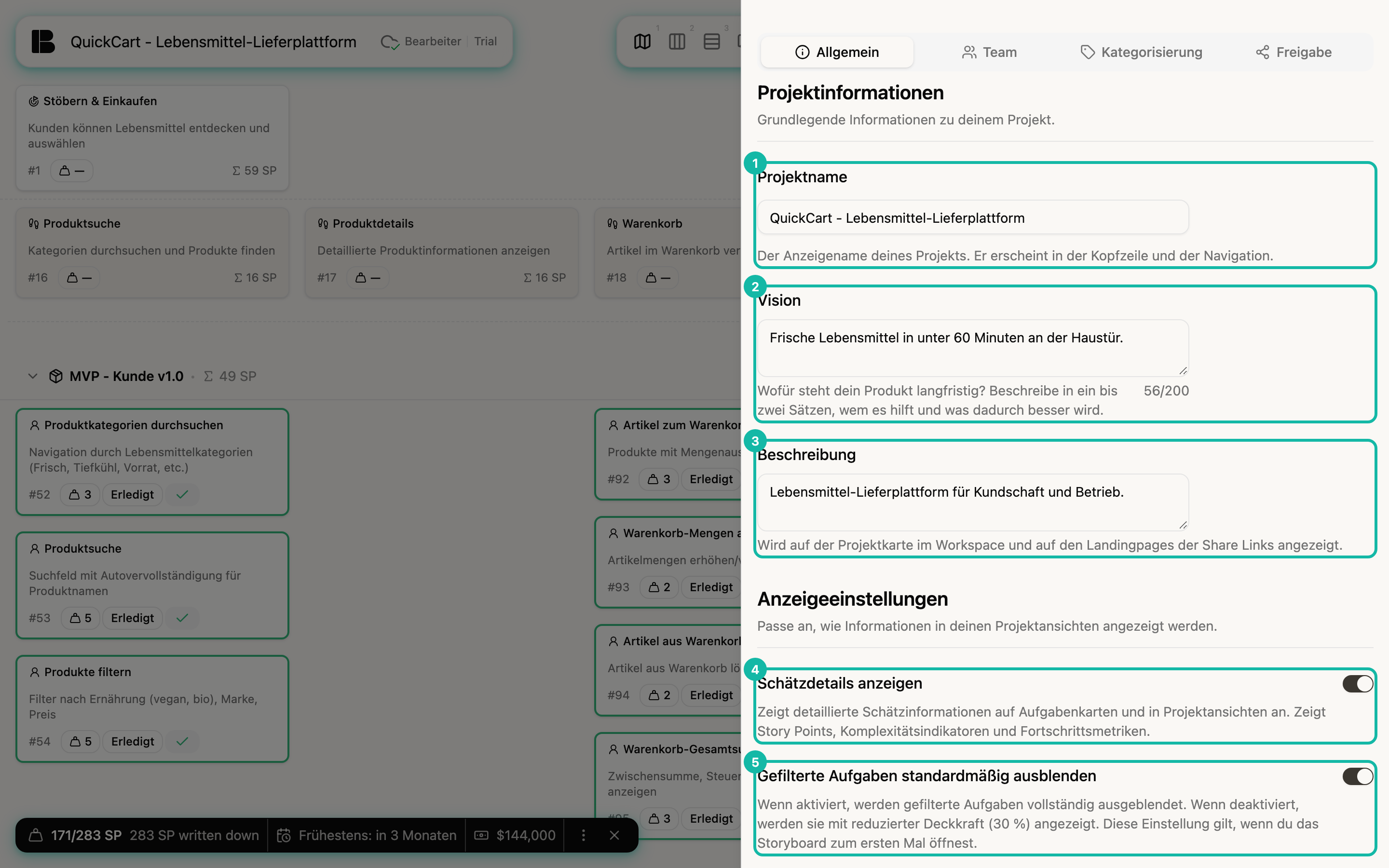
- Projektname: Der Anzeigename deines Projekts. Er erscheint in der Kopfzeile, in der Navigation und auf der Projektkarte. Der neue Name wird gespeichert, sobald du das Feld verlässt.
- Vision: Ein bis zwei Sätze dazu, wofür dein Produkt langfristig steht, wem es hilft und was dadurch besser wird. Die Vision hat höchstens 200 Zeichen, der Zähler rechts unter dem Feld zeigt den Stand. Bei QuickCart lautet sie „Frische Lebensmittel in unter 60 Minuten an der Haustür.“ Du siehst sie wieder in der Orbit-Ansicht im Mittelpunkt.
- Beschreibung: Eine kurze Beschreibung. Sie erscheint auf der Projektkarte im Workspace und auf den Landingpages der Share Links.
Vision und Beschreibung speichert Betterplan, wenn du das Feld verlässt.
Anzeigeeinstellungen
Zwei Schalter bestimmen, wie die Ansichten Informationen zeigen. Beide wirken sofort, du musst nichts bestätigen.
- Schätzdetails anzeigen: Zeigt Schätzinformationen auf den Karten und in den Ansichten, darunter Story Points und Fortschrittsmetriken, sowie die Schätzungsanzeige unten links. Mehr dazu unter Schätzen. Der Schalter erscheint nur, wenn die Kostenschätzung für deinen Workspace aktiv ist.
- Gefilterte Aufgaben standardmäßig ausblenden: Ist der Schalter an, verschwinden gefilterte Tickets ganz. Ist er aus, bleiben sie mit reduzierter Deckkraft (30 %) sichtbar. Die Einstellung gilt, wenn du das Storyboard zum ersten Mal öffnest. Wie Filter wirken, steht unter Filter.
Die Kostenschätzung wird schrittweise freigeschaltet. Siehst du Schätzdetails anzeigen (und im Reiter Team Budget und Kosten pro Iteration) noch nicht, ist sie für deinen Workspace noch nicht aktiv.
Gespeichert wird beim Verlassen eines Feldes und beim Schließen des Fensters. Du musst also nirgends auf „Speichern“ klicken.