Projekteinstellungen: Kategorisierung
Tags sind eigene Schlagwörter für deine Tickets, zum Beispiel „Kundenfeedback“, „Technische Schuld“ oder „Quick Win“. Sie legen eine zweite Ordnung neben Hierarchie und Zuständen an: Du erkennst Tickets eines Themas auf einen Blick und kannst danach filtern. Im Reiter Kategorisierung definierst du, welche Tags dein Projekt kennt.
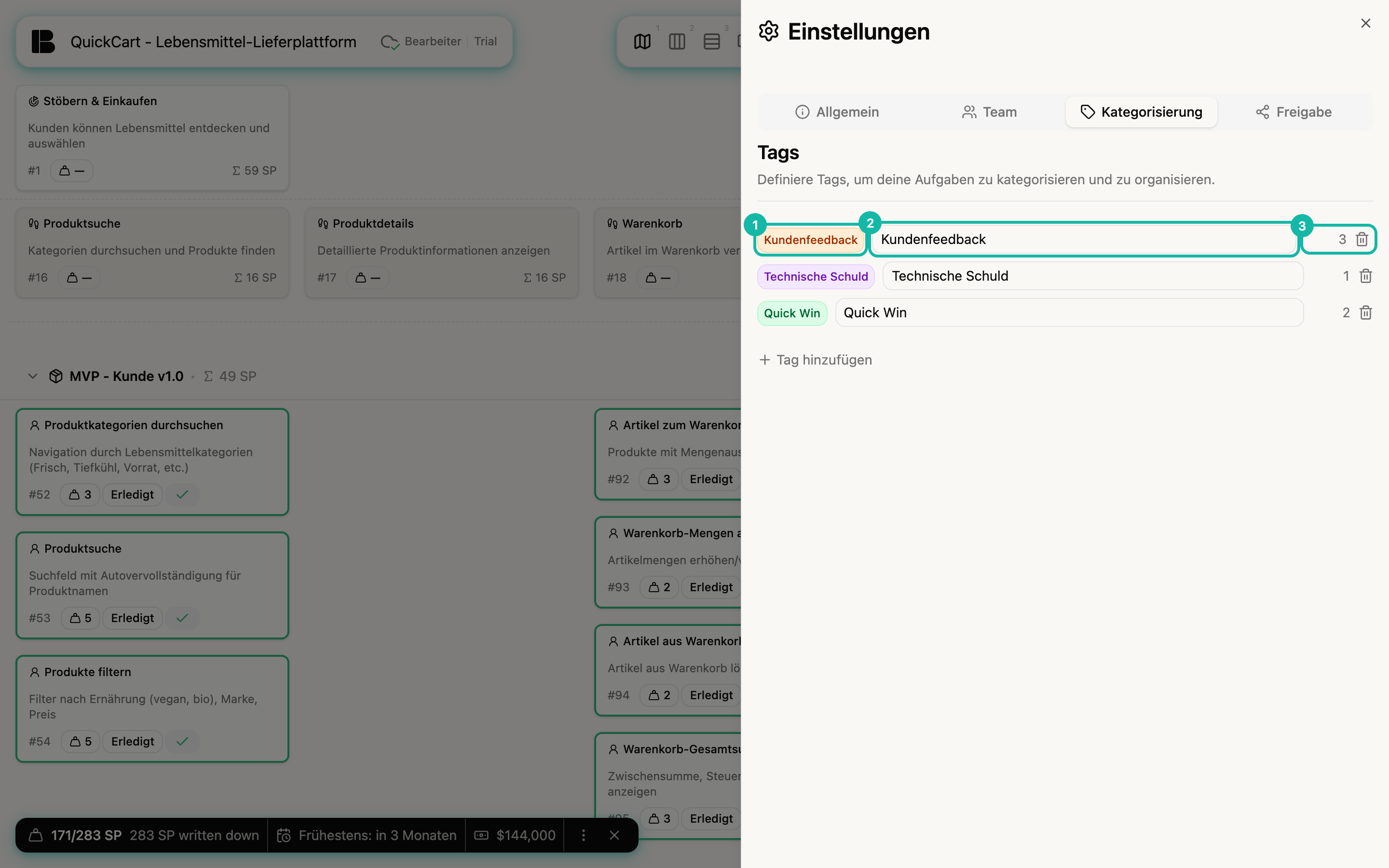
Tag anlegen
- Klicke unten auf Tag hinzufügen. Es erscheint eine neue Zeile mit einem blauen Tag.
- Gib im Feld Tag-Name den Namen ein. Gespeichert wird, sobald du das Feld verlässt.
- Klicke auf die farbige Markierung vorn in der Zeile, um eine Farbe zu wählen. Zur Auswahl stehen zwölf Farben. Die Farbe wird sofort gespeichert.
Eine Zeile ohne Namen erscheint als Tag. Gib deshalb jedem neuen Tag gleich einen Namen.
Nutzung und Löschen
- Die Zahl rechts in der Zeile nennt, wie viele Tickets das Tag tragen, über alle Tickets des Projekts, offene wie erledigte. Fährst du mit der Maus darüber, steht dort zum Beispiel „3 Aufgaben tragen dieses Tag“.
- Der Papierkorb löscht die Tag-Definition sofort und ohne Rückfrage. Schau vorher auf die Zahl: Trägt das Tag noch Tickets, siehst du hier, was du entfernst.
Tags an Tickets vergeben
Ein Tag wirkt erst, wenn du es einem Ticket gibst: Im Ticket wählst du bei Tags über Hinzufügen ein vorhandenes Tag aus oder legst direkt ein neues an, siehe Grundfelder. Das Tag erscheint dann als Kennzeichnung auf der Karte. Im Filter-Panel gibt es die Projekt-Tags unter Tags; wählst du mehrere, muss ein Ticket alle tragen.