Suche und Befehlspalette
In einem Projekt mit Hunderten Tickets willst du nicht scrollen. Die Befehlspalette findet jedes Ticket nach Titel oder Nummer und springt direkt dorthin, egal in welcher Ansicht du gerade bist. Außerdem öffnet sie die Projekteinstellungen und das Filter-Panel.
Die Befehlspalette öffnen
Drücke ⌘+K (Windows und Linux: Strg+K) oder klicke oben rechts im Projekt auf das Lupen-Symbol. Dieselbe Tastenkombination schließt die Palette wieder; mit Esc geht es ebenfalls.
| macOS | Windows / Linux | Aktion |
|---|---|---|
| ⌘+K | Ctrl+K | Suche (Command Palette) öffnen |
| ⌘+J | Ctrl+J | Filter-Panel öffnen |
Mehr zu Tastenkürzeln findest du unter Tastatur und Tastenkürzel.
Tickets finden
Tippe einen Teil des Titels oder die Ticketnummer (zum Beispiel #39) in das Suchfeld Aufgaben suchen oder Befehl ausführen.... Die Treffer erscheinen sofort unter der Überschrift Aufgaben.
Im QuickCart-Beispiel suchst du nach Adress:
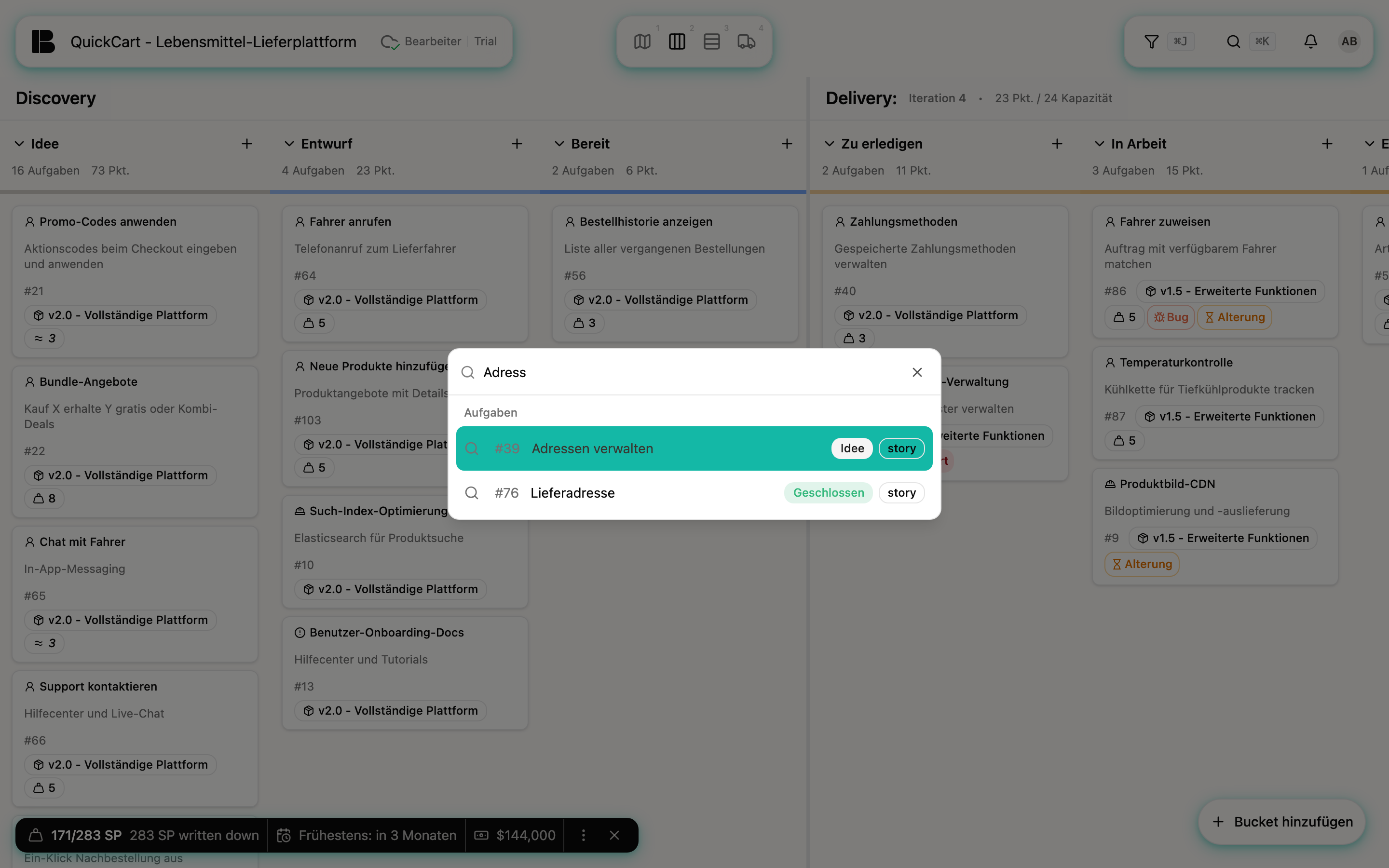
Gut zu wissen:
- Gesucht wird in den Titeln aller Tickets, auch von Initiatives, Epics, Storys und Workitems. Beschreibungen werden nicht durchsucht.
- Groß- und Kleinschreibung ist egal.
- Es werden höchstens zehn Treffer angezeigt. Wird die Liste zu lang, tippe mehr vom Titel.
- Findet die Suche nichts, steht dort Keine Ergebnisse gefunden.
Zum Ticket springen
Wähle einen Treffer mit der Maus, oder gehe mit den Pfeiltasten dorthin und drücke Enter. Betterplan erledigt dann alles, damit du das Ticket auch wirklich siehst:
- Ist das Ticket durch deinen aktuellen Filter ausgeblendet, werden die Filter geleert.
- Kann die aktuelle Ansicht diesen Tickettyp nicht zeigen (Initiatives und Epics gibt es zum Beispiel nur im Storyboard, Dev-Storys und Projekt-Storys nur im Backlog), wechselt Betterplan in eine passende Ansicht.
- Ist das Ticket unter einer eingeklappten Initiative oder einer eingeklappten Zeile versteckt, wird sie aufgeklappt.
- Die Ansicht scrollt zum Ticket und markiert es.
Die Suche ist der schnellste Weg, ein Ticket zu erreichen, dessen Nummer du aus einem Gespräch oder einer Referenz kennst.
Aktionen
Ohne Suchbegriff zeigt die Palette unter Vorschläge zwei Befehle:
- Einstellungen öffnen öffnet die Projekteinstellungen. Das ist der Hauptweg, denn im Kopf der Seite gibt es dafür keine Schaltfläche. Eine zweite Tür führt über die Schätzungsanzeige unten links, die in allen Ansichten erscheint, auch in den Insights: Fährst du mit der Maus über ihre Kennzahlen, bietet das Hinweisfeld einen Link zu den Velocity-Einstellungen an. In Projekten, die du über einen Share Link ansiehst, fehlt der Eintrag.
- Filter öffnen öffnet das Filter-Panel. Sind Filter aktiv, steht daneben ihre Anzahl.
Ist die Kostenschätzung für dein Projekt freigeschaltet, gibt es außerdem unter Einstellungen den Schalter Schätzdetails anzeigen, mit dem du die Schätzdetails auf den Karten ein- und ausblendest.