Lead Times je Zustand
Diese Ansicht wird schrittweise freigeschaltet. Siehst du sie noch nicht, ist sie für deinen Workspace noch nicht aktiv.
Die Lead Times eines Tickets halten fest, wann es welchen Zustand erreicht hat. Aus diesen Zeitpunkten lässt sich ablesen, wie lange eine Story in jeder Phase verbracht hat, und Auswertungen zum Durchsatz bauen darauf auf. Du pflegst nichts von Hand: Betterplan setzt die Zeitpunkte automatisch, sobald sich der Fortschritt ändert.
Der Reiter Lead Times erscheint in der Detailansicht bei Stories sowie bei Dev- und Projekt-Stories, nicht bei Epics, Initiatives und Workitems.
Der Reiter Lead Times
Öffne eine Story und wähle den Reiter Lead Times. Im Beispielprojekt QuickCart zeigt die Story Temperaturkontrolle den typischen Verlauf einer laufenden Story.
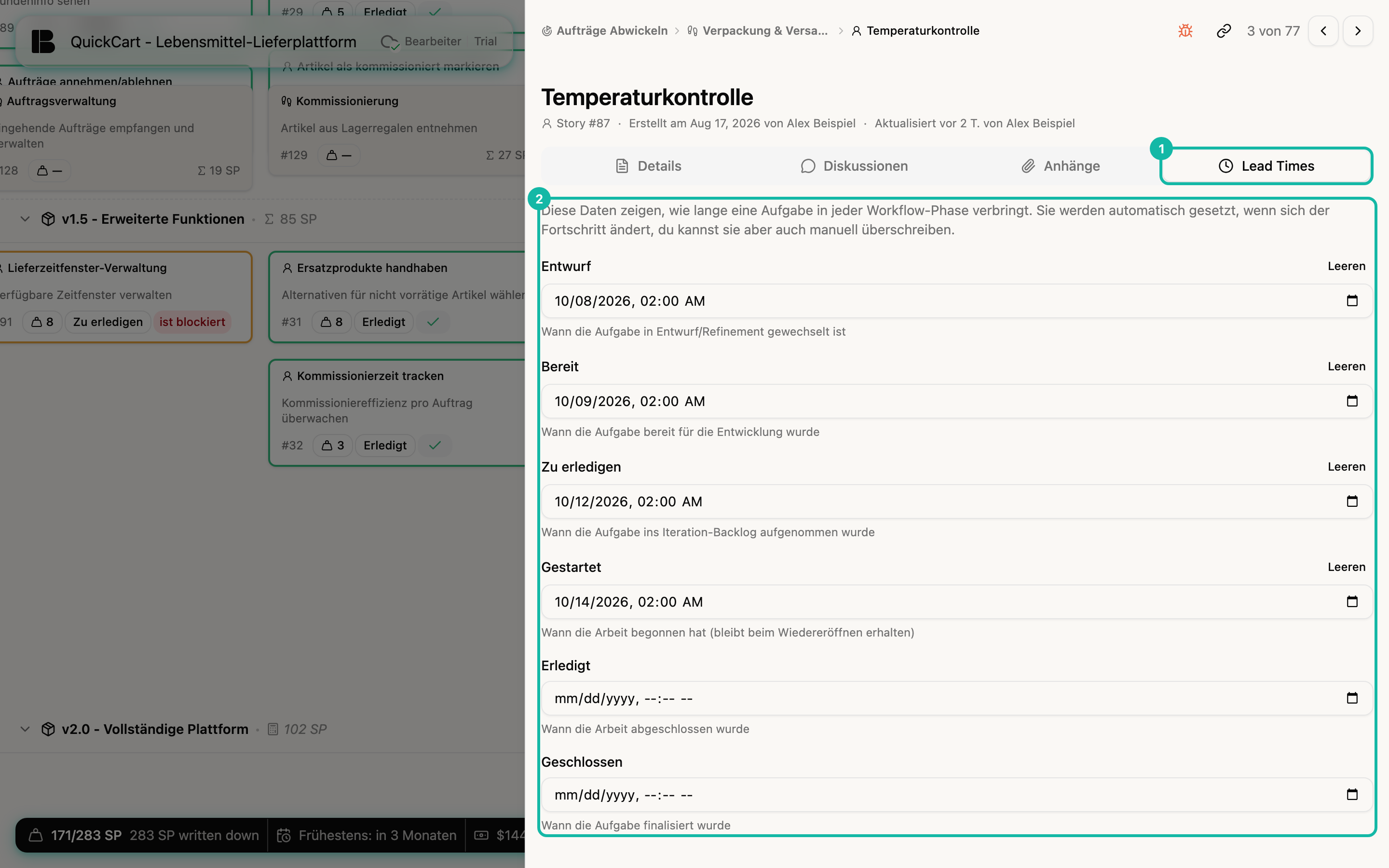
Es gibt sechs Felder, jeweils mit Datum und Uhrzeit:
| Feld | Bedeutung |
|---|---|
| Entwurf | Wann die Aufgabe in Entwurf/Refinement gewechselt ist |
| Bereit | Wann die Aufgabe bereit für die Entwicklung wurde |
| Zu erledigen | Wann die Aufgabe ins Iteration-Backlog aufgenommen wurde |
| Gestartet | Wann die Arbeit begonnen hat (bleibt beim Wiedereröffnen erhalten) |
| Erledigt | Wann die Arbeit abgeschlossen wurde |
| Geschlossen | Wann die Aufgabe finalisiert wurde |
Die Reihenfolge entspricht dem Weg einer Story von links nach rechts durch die Zustände. Geschlossen gehört zu Offen und Geschlossen.
Zeitpunkte korrigieren
Die automatisch gesetzten Zeitpunkte sind meist richtig. Hast du Tickets nachträglich gepflegt, etwa eine Story erst am Montag auf Erledigt gesetzt, die am Freitag fertig wurde, kannst du den Zeitpunkt anpassen:
- Klicke in das Datumsfeld und wähle Datum und Uhrzeit.
- Verlasse das Feld. Die Änderung wird gespeichert.
- Mit Leeren neben dem Feldnamen entfernst du einen Zeitpunkt wieder.
Die Zeitpunkte fließen in die Auswertungen ein. Ändere sie nur, wenn sie tatsächlich falsch sind.
Überspringt ein Ticket beim Vorwärtsschieben einen Zustand, trägt Betterplan den Zeitpunkt des übersprungenen Zustands nach. Schiebst du ein Ticket zurück, bleiben die bereits gesetzten Zeitpunkte erhalten. Nur wenn ein Ticket schon in einem späteren Zustand angelegt oder importiert wurde, können frühere Felder leer sein. Das spiegelt, was tatsächlich passiert ist.