Grundfelder eines Tickets
Die Grundfelder beschreiben, was das Ticket ist und wo es im Plan steht. Du bearbeitest sie in der Detailansicht: Titel und Beschreibung links, alle übrigen Felder in der Seitenleiste.
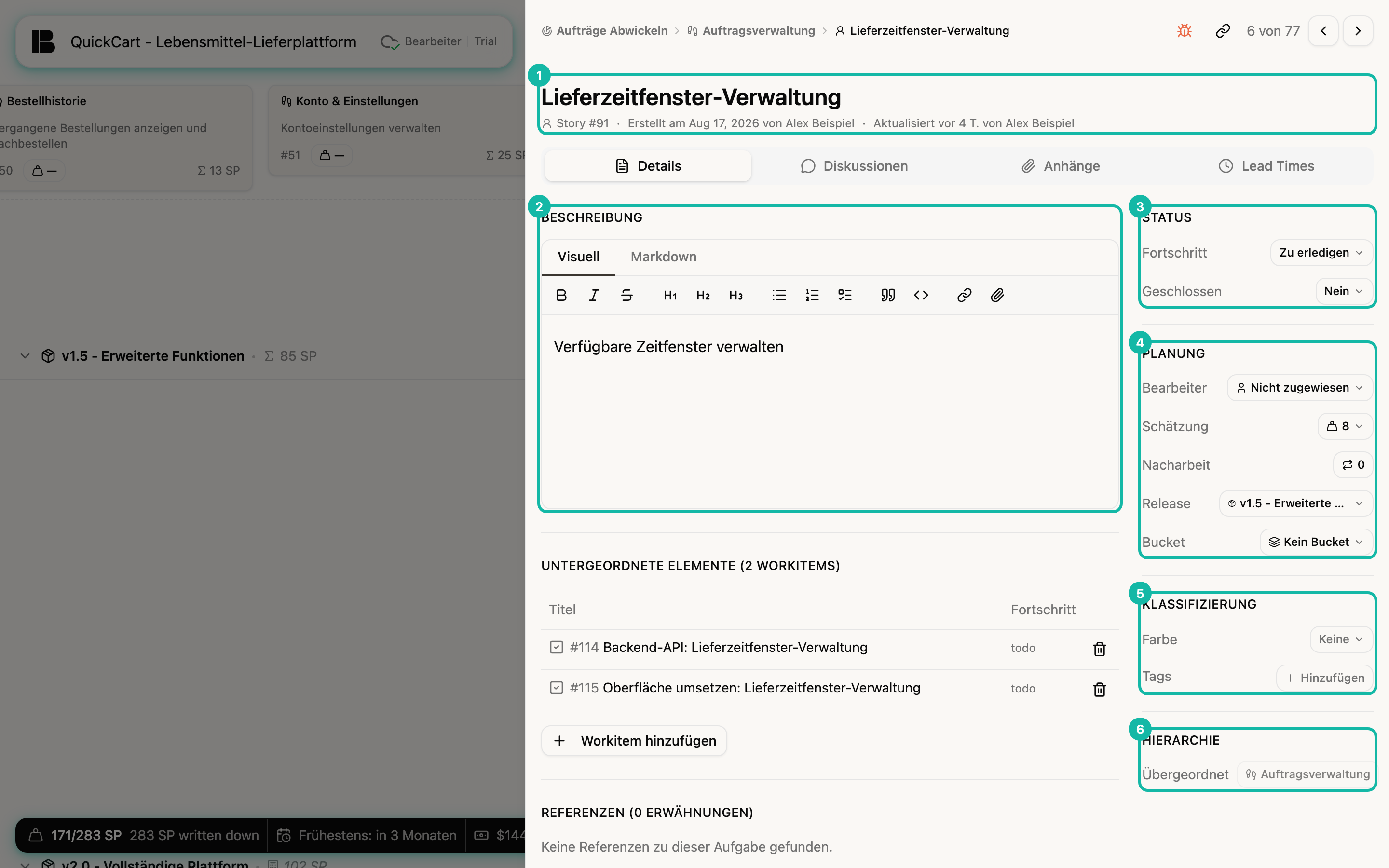
Titel
Klicke in den Titel und tippe. Ein guter Titel nennt den Nutzen oder die Funktion in wenigen Worten, etwa Lieferzeitfenster-Verwaltung. Gespeichert wird, wenn du das Feld verlässt.
Beschreibung
Klicke auf die Beschreibung, um den Editor zu öffnen. Er hat zwei Reiter:
- Visuell: Du schreibst wie in einem Textverarbeitungsprogramm. Die Werkzeugleiste bietet Fett, Kursiv, Durchgestrichen, Überschriften (H1 bis H3), Aufzählung, nummerierte Liste, Aufgabenliste, Zitat, Code, Link und das Einfügen eines Anhangs.
- Markdown: Du schreibst den Text als Markdown.
Mit # verweist du auf ein anderes Ticket (siehe Referenzen). Aufgabenlisten in der Beschreibung kannst du auch in der gerenderten Ansicht direkt abhaken. Die Änderung wird gespeichert, sobald du den Editor verlässt.
Halte die Beschreibung schlank: Solange ein Ticket auf Idee steht, genügt ein Satz. Details kommen in Entwurf, wenn du das Ticket wirklich klärst (siehe Zustände).
Gruppe Status
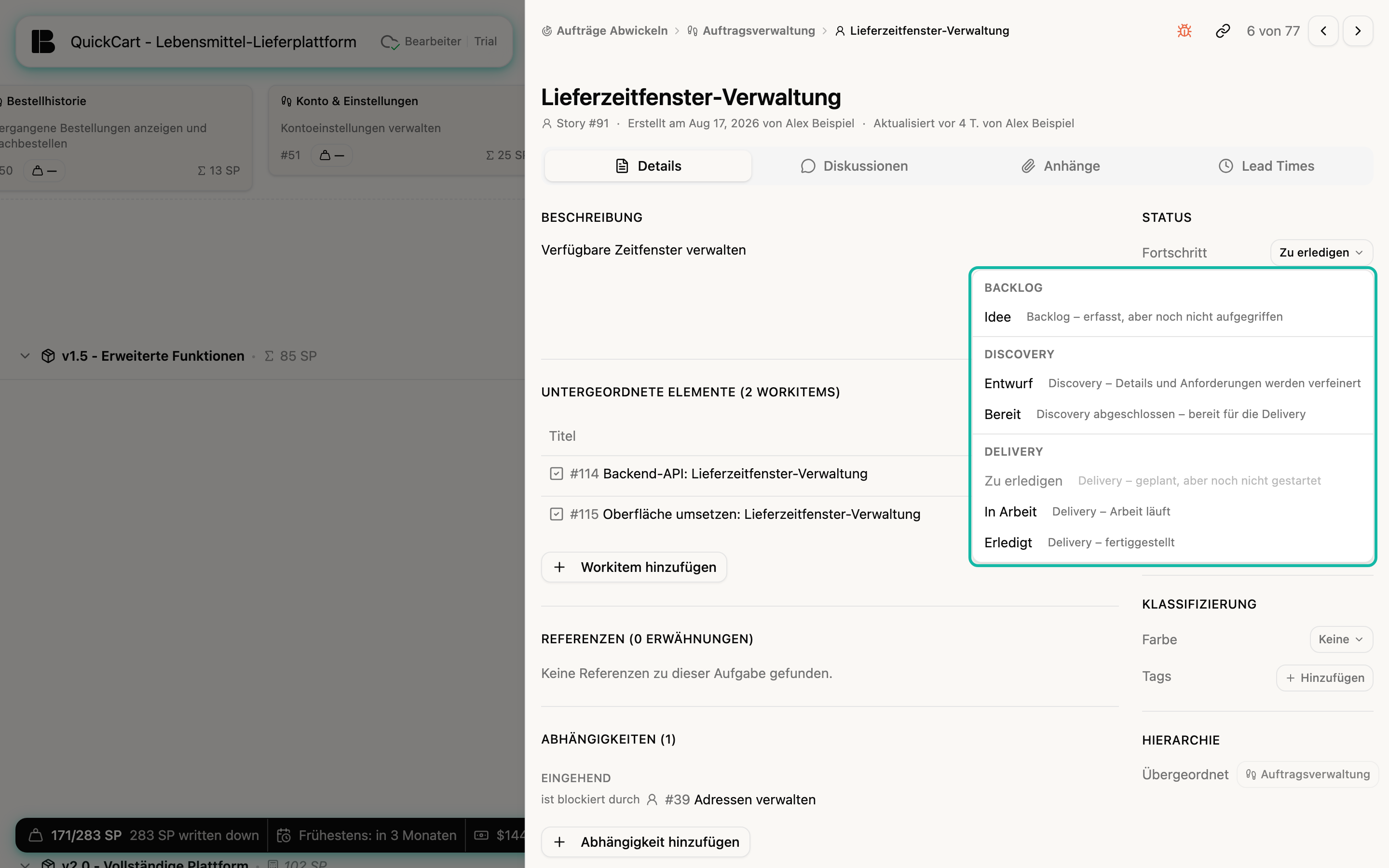
- Fortschritt: Der Zustand des Tickets. Das Auswahlmenü gruppiert die Zustände nach Backlog, Discovery und Delivery und erklärt jeden in einem Satz. Die Auswahl hängt vom Typ ab: Ein Workitem kennt nur Zu erledigen, In Arbeit und Erledigt.
- Geschlossen: Nein bedeutet offen, Ja geschlossen. Das ist unabhängig vom Fortschritt, siehe Offen und Geschlossen.
Gruppe Planung
- Bearbeiter: Wer am Ticket arbeitet. Das Menü bietet Nicht zugewiesen, Mir zuweisen und die Mitglieder des Teams. Epics und Initiatives haben keinen Bearbeiter.
- Schätzung: Story Points auf einer festen Skala: 0, 1, 2, 3, 5, 8, 13, 20, 40, 60 und 100 (oder Keine Schätzung). Hat die Story noch keine Schätzung, zeigt Betterplan mit dem Zeichen ≈ den Median der vorhandenen Schätzungen. Mit diesem vorläufigen Wert rechnet die Story, bis du sie selbst schätzt, siehe Automatische Schätzung. Mehr zum Schätzen in Schätzen: die Grundlagen. Workitems haben keine Schätzung.
- Nacharbeit: Die insgesamt für Nacharbeit aufgewendeten Punkte der Story. Das Feld ist eine reine Anzeige.
- Release: Das Release, dem die Story zugeordnet ist, oder Kein Release.
- Bucket: Der Bucket, in dem die Story im Backlog liegt, oder Kein Bucket.
Schätzung, Nacharbeit und Release zeigt Betterplan nur bei Stories. Dev- und Projekt-Stories haben Bearbeiter und Bucket, Workitems nur den Bearbeiter.
Gruppe Klassifizierung
- Farbe: Eine Kartenfarbe (sichtbar in Kanban, Storyboard und Iteration Board), damit du Tickets auf einen Blick gruppieren kannst. Keine entfernt sie wieder.
- Tags: Eigene Schlagwörter. Über Hinzufügen wählst du vorhandene Tags aus oder legst einen neuen an. Tags erscheinen als Kennzeichnung auf der Karte.
- Bug: Bei Workitems gibt es hier den Schalter Bug, siehe Bugs.
Gruppe Hierarchie
Hier ordnest du das Ticket in die Hierarchie ein. Das beschreibt die Seite Hierarchie.
Typ und Iteration
Der Typ steht als Text unter dem Titel (zum Beispiel Story #91). Du wählst ihn nicht aus einer Liste, sondern änderst ihn über die Hierarchie, siehe Ticket verschieben und umwandeln. Die Zuordnung zu einer Iteration gibt es in der Detailansicht nicht. Du planst sie auf dem Iteration Board.