Profil, Sprache und Datenschutz
Dein Profil gilt für dich persönlich, in jeder Organisation und jedem Team. Du erreichst es über deinen Avatar: Klicke ihn an (unten links in der Seitenleiste) und wähle Profileinstellungen.
Profil bearbeiten
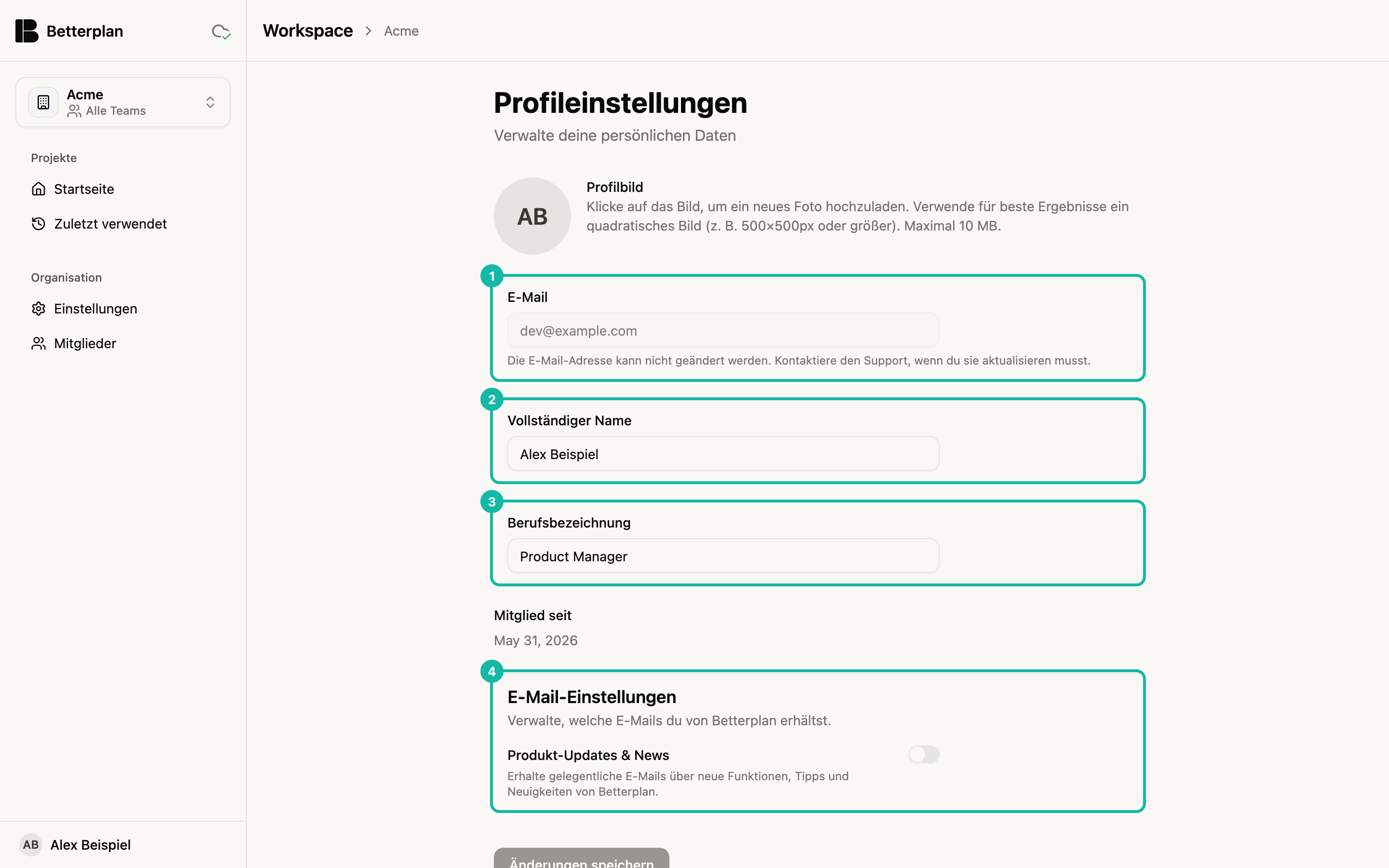
- Profilbild: Klicke auf das Bild, um ein Foto hochzuladen. Am besten quadratisch, ab 500×500 Pixeln, höchstens 10 MB.
- E-Mail (1): Die Adresse ist gesperrt. Wenn du sie ändern musst, wende dich an den Support.
- Vollständiger Name (2) und Berufsbezeichnung (3): Dein Team sieht sie, etwa in Mitgliederlisten. Speichere mit Änderungen speichern; danach erscheint „Profil erfolgreich aktualisiert!“.
- Mitglied seit: Das Datum deiner Registrierung.
- E-Mail-Einstellungen (4): Der Schalter Produkt-Updates & News steuert gelegentliche Mails zu neuen Funktionen. Er speichert sofort, ohne die Schaltfläche.
Konto löschen
Ganz unten steht in der Gefahrenzone die Schaltfläche Konto löschen. Betterplan sperrt sie, solange etwas im Weg steht, und nennt den Grund: ein aktives Abo, eine Organisation, deren Owner du bist, oder gemeinsame Teams, die du besitzt und die noch Mitglieder oder Projekte haben. Übertrage dann zuerst den Besitz, siehe Teams und Rollen.
Sprache und Design
Beides stellst du im Profilmenü ein, nicht auf der Profilseite: Sprache (Deutsch oder Englisch) und Design (Hell, Dunkel oder System). Der Browser merkt sich die Auswahl. Die Schritte stehen in der Oberflächen-Tour.
Datenschutzeinstellungen
Betterplan fragt beim ersten Start, welche Datenerfassung du zulässt, siehe Konto und Onboarding. Später änderst du die Auswahl jederzeit: Avatar → Rechtliches → Tracking-Einstellungen.
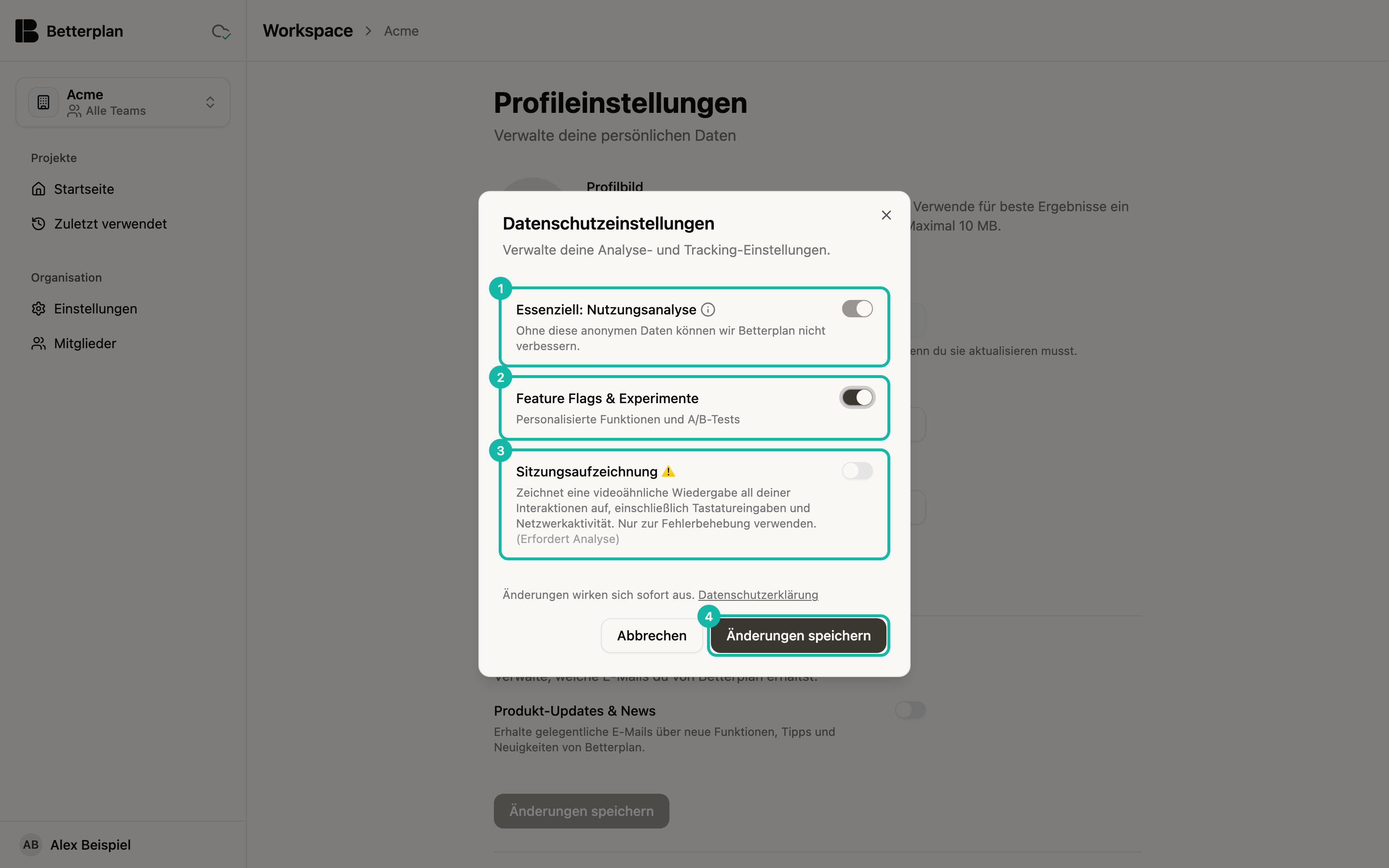
- Essenziell: Nutzungsanalyse (1) ist immer an. Es sind anonyme Nutzungsdaten, mit denen Betterplan verbessert wird. Das Info-Symbol erklärt, warum.
- Feature Flags & Experimente (2): Personalisierte Funktionen und A/B-Tests. Schaltest du sie aus, verschwinden schrittweise freigeschaltete Ansichten sofort, siehe die Hinweise Früher Zugang in dieser Dokumentation.
- Sitzungsaufzeichnung (3) zeichnet deine Interaktionen als Video-ähnliche Wiedergabe auf, auch Tastatureingaben und Netzwerkaktivität. Sie ist nur zur Fehlerbehebung gedacht und setzt die Analyse voraus.
- Änderungen speichern (4) wirkt sofort. Die Auswahl liegt in deinem Browser; auf einem anderen Gerät stellst du sie erneut ein. Im Dialog verlinkt die Datenschutzerklärung die vollständige Erklärung.