Mitglieder einladen und verwalten
Ein Workspace gehört zu einer Organisation. Alle Personen, die darin arbeiten, siehst du unter Organisation → Mitglieder. Dort legst du fest, wer bearbeiten darf, lädst weitere Personen ein und entfernst Mitglieder wieder.
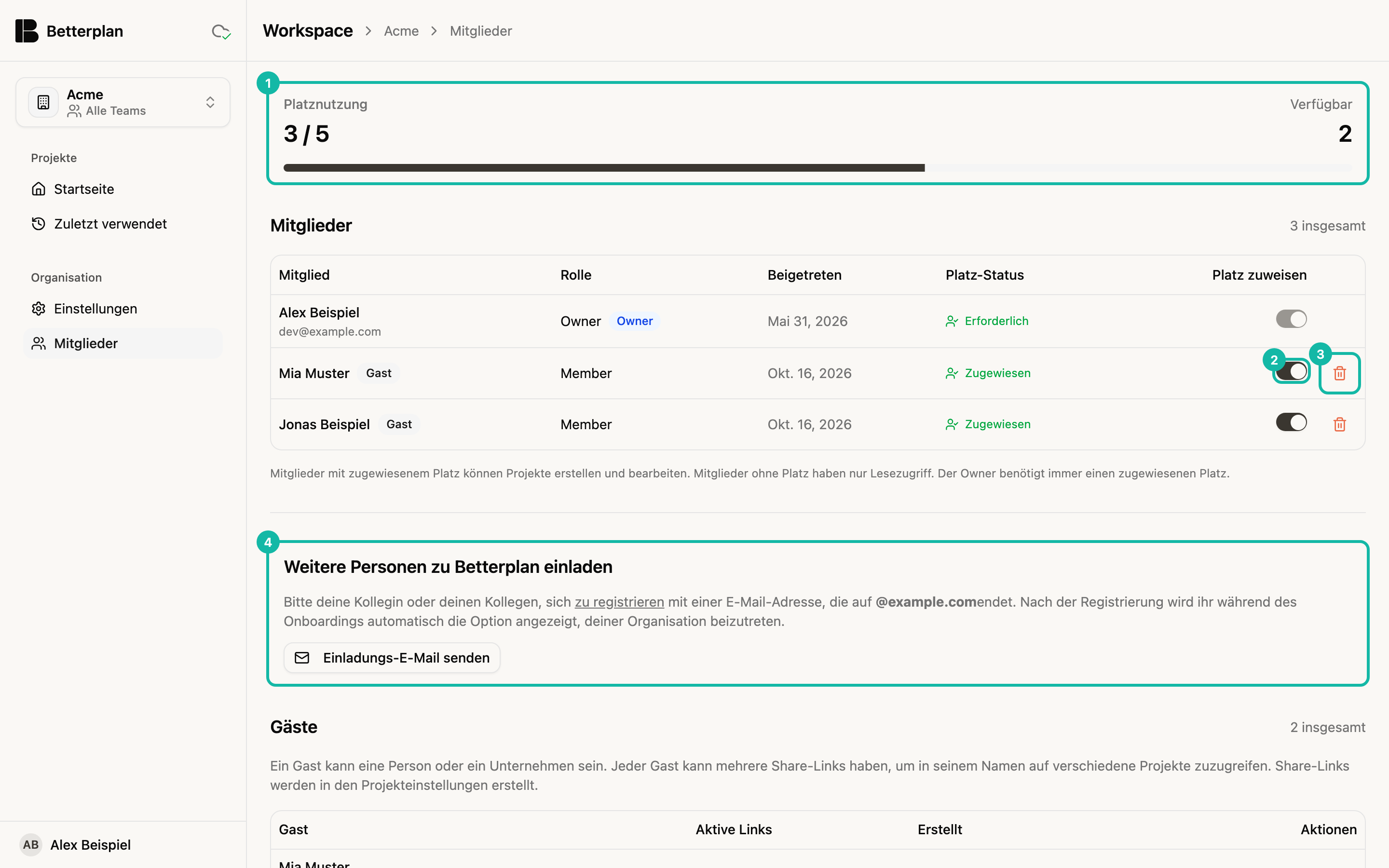
Plätze: wer darf bearbeiten?
Betterplan rechnet nach Plätzen. Wer einen Platz hat, kann Projekte erstellen und bearbeiten. Mitglieder ohne Platz haben nur Lesezugriff. Der Owner braucht immer einen Platz.
- Platznutzung (1) zeigt oben, wie viele Plätze vergeben sind (hier 3 von 5) und wie viele Verfügbar bleiben. Sind Mitglieder ohne Platz dabei, weist ein Hinweis darauf hin, dass sie nur lesen können.
- Die Tabelle Mitglieder zeigt je Person Rolle, Beigetreten und Platz-Status (Erforderlich, Zugewiesen oder Kein Platz).
- In der Spalte Platz zuweisen (2) schaltest du den Platz einer Person ein oder aus. Sind alle Plätze vergeben, lässt sich kein weiterer zuweisen. Mehr Plätze buchst du im Abo.
Die Spalte Platz zuweisen und das Papierkorb-Symbol sehen nur Owner der Organisation. Für alle anderen ist die Tabelle eine reine Übersicht.
Mitglied entfernen
Mit dem Papierkorb (3) entfernst du ein Mitglied aus der Organisation, außer dir selbst und anderen Ownern. Das Mitglied wird dauerhaft gelöscht, samt seiner persönlichen Projekte, und kann sich danach nicht mehr anmelden. Zur Sicherheit tippst du im Dialog Mitglied löschen die E-Mail-Adresse der Person ein. Besitzt die Person noch gemeinsame Teams, bricht Betterplan ab: Übertrage zuerst den Besitz, siehe Teams und Rollen.
Das Entfernen lässt sich nicht rückgängig machen. Prüfe vorher, ob persönliche Projekte der Person noch gebraucht werden.
Weitere Personen einladen
Betterplan verschickt keine Einladungen aus der App heraus. Stattdessen regelt die Domain deiner Organisation den Beitritt: Wer sich mit einer E-Mail-Adresse dieser Domain registriert (hier @example.com), sieht im Onboarding automatisch die Option, deiner Organisation beizutreten. Wie das Onboarding abläuft, steht unter Konto und Onboarding.
Die Schaltfläche Einladungs-E-Mail senden (4) öffnet nur einen vorgefertigten Entwurf in deinem Mailprogramm; du schickst ihn selbst ab.
In einem persönlichen Workspace ohne Domain steht an dieser Stelle „Weitere Nutzer einzuladen ist mit einem persönlichen Workspace derzeit nicht möglich.“
Gäste
Unter den Mitgliedern steht der Bereich Gäste. Ein Gast ist eine Person oder ein Unternehmen ohne Anmeldung, das über Freigabelinks auf einzelne Projekte zugreift. Gäste erscheinen auch in der Mitgliedertabelle, mit dem Hinweis Gast, und belegen einen Platz.
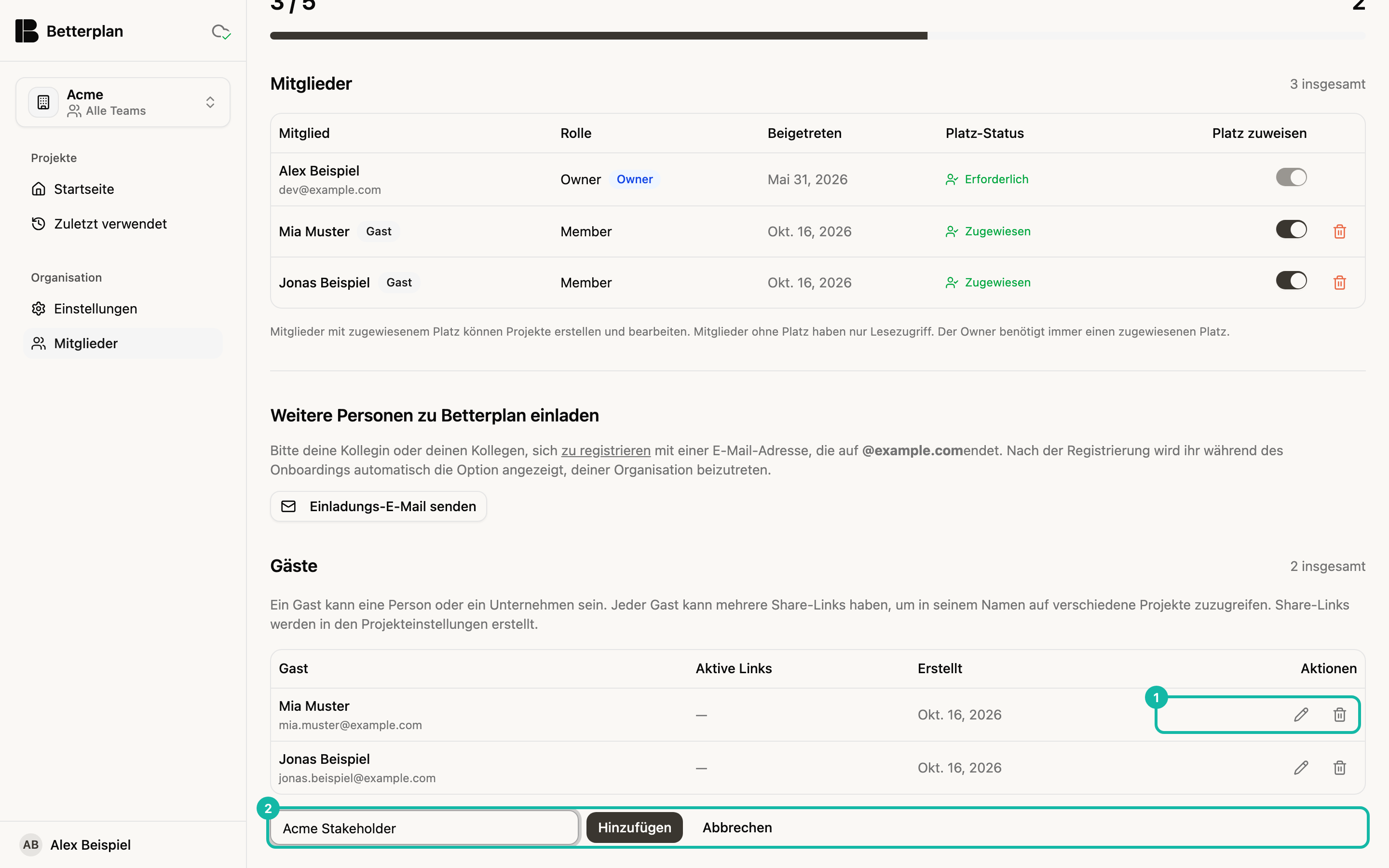
Klicke auf Gast hinzufügen, gib einen Namen ein, zum Beispiel „Acme Corp“, und bestätige mit Hinzufügen. Mit dem Stift benennst du einen Gast um, der Papierkorb entfernt ihn und widerruft alle zugehörigen Freigabelinks. Die Links selbst legst du in den Projekteinstellungen an: Freigabe, das Prinzip erklärt Stakeholder einbinden.
Der Bereich Gäste gehört zu den Freigabelinks, die schrittweise freigeschaltet werden. Siehst du ihn noch nicht, ist er für deinen Workspace noch nicht aktiv.