Iterationen anlegen, abschließen und korrigieren
Eine Iteration ist der Zeitraum, in dem dein Team eine Auswahl von Storys umsetzt. Betterplan kennt immer höchstens eine aktive Iteration. Sie bestimmt, was auf dem Iteration Board steht, und mit jeder abgeschlossenen Iteration lernt Betterplan, wie viele Story Points dein Team schafft (die Velocity, siehe Schätzen).
Im Beispielprojekt QuickCart läuft gerade Iteration 4 mit dem Ziel Bezahlung mit gespeicherten Karten. Drei Iterationen davor sind abgeschlossen.
Eine Iteration entsteht
Du füllst für eine neue Iteration kein Formular aus. Betterplan legt sie an, und zwar auf drei Wegen:
- Beim Abschließen: Die Nachfolgerin startet in dem Moment, in dem die Vorgängerin endet (siehe unten).
- Durch Arbeit: Verschiebst du eine Story nach Entwurf oder weiter (Zu erledigen, In Arbeit, Erledigt), während keine Iteration aktiv ist, startet Betterplan eine neue und nimmt die Story auf.
- Von Hand: Ohne aktive Iteration zeigt das Iteration Board ein Feld Keine aktive Iteration mit dem Button Iteration erstellen.
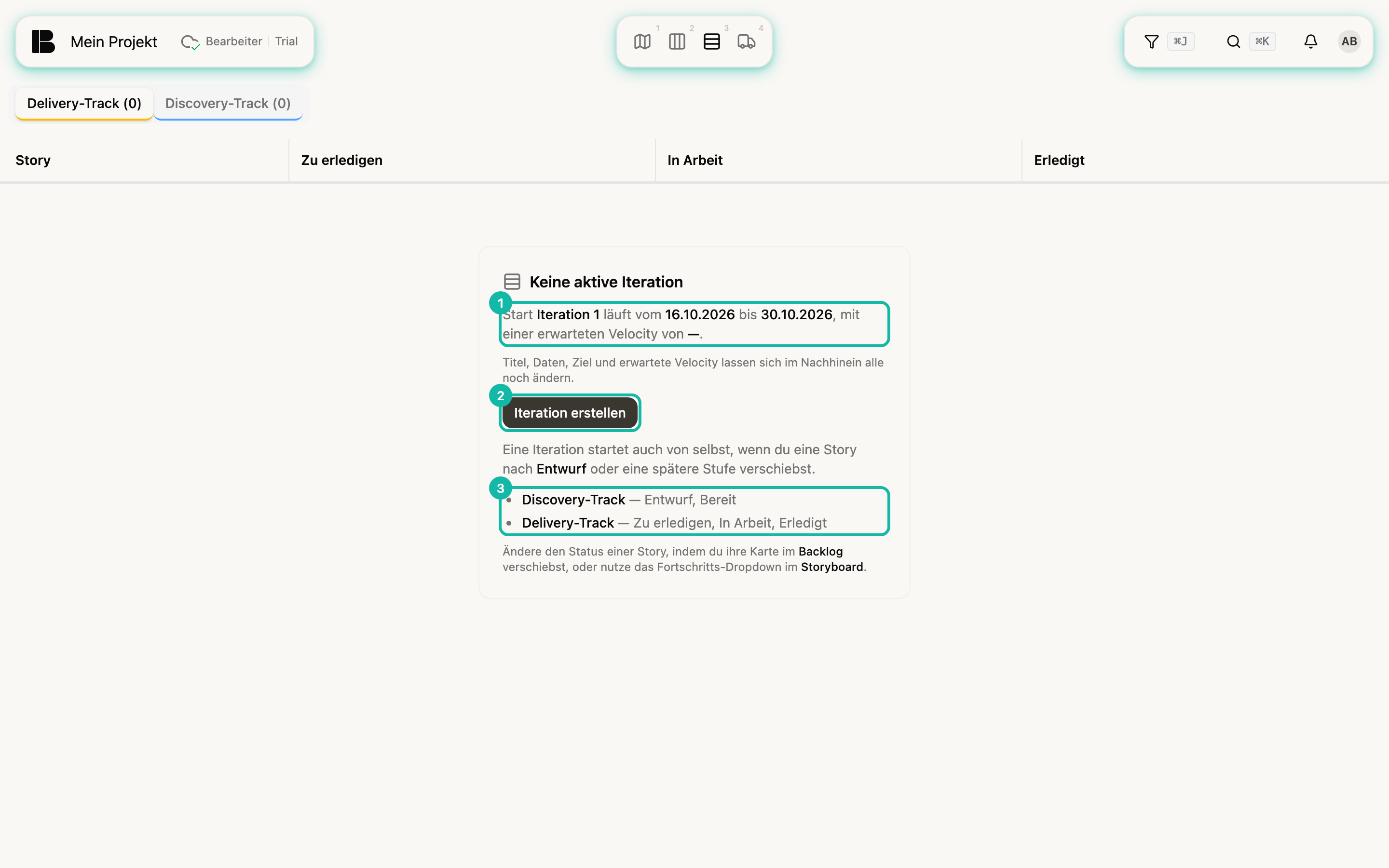
Das Feld verrät vorher, was der Klick erzeugt:
| Wert | Woher er kommt |
|---|---|
| Titel | Iteration N, die Nummer ist eine Beschriftung, keine Zählung. Du kannst den Titel jederzeit umbenennen. |
| Start | Jetzt |
| Ende | Start plus Iterationslänge (Wochen) aus den Projekteinstellungen, standardmäßig zwei Wochen |
| Erwartete Velocity | Die tatsächliche Velocity der letzten abgeschlossenen Iteration, sonst die Velocity aus den Projekteinstellungen, sonst — |
Zwei aktive Iterationen gleichzeitig gibt es nicht. Solange eine läuft, bietet Betterplan Iteration erstellen nicht an und lehnt das Anlegen auch über die Schnittstelle ab.
Titel, Zeitraum, Ziel und Velocity ändern
Klicke auf dem Iteration Board auf den Titel, das Ziel oder die Datumszeile der Iteration. Es öffnet sich Iteration bearbeiten.
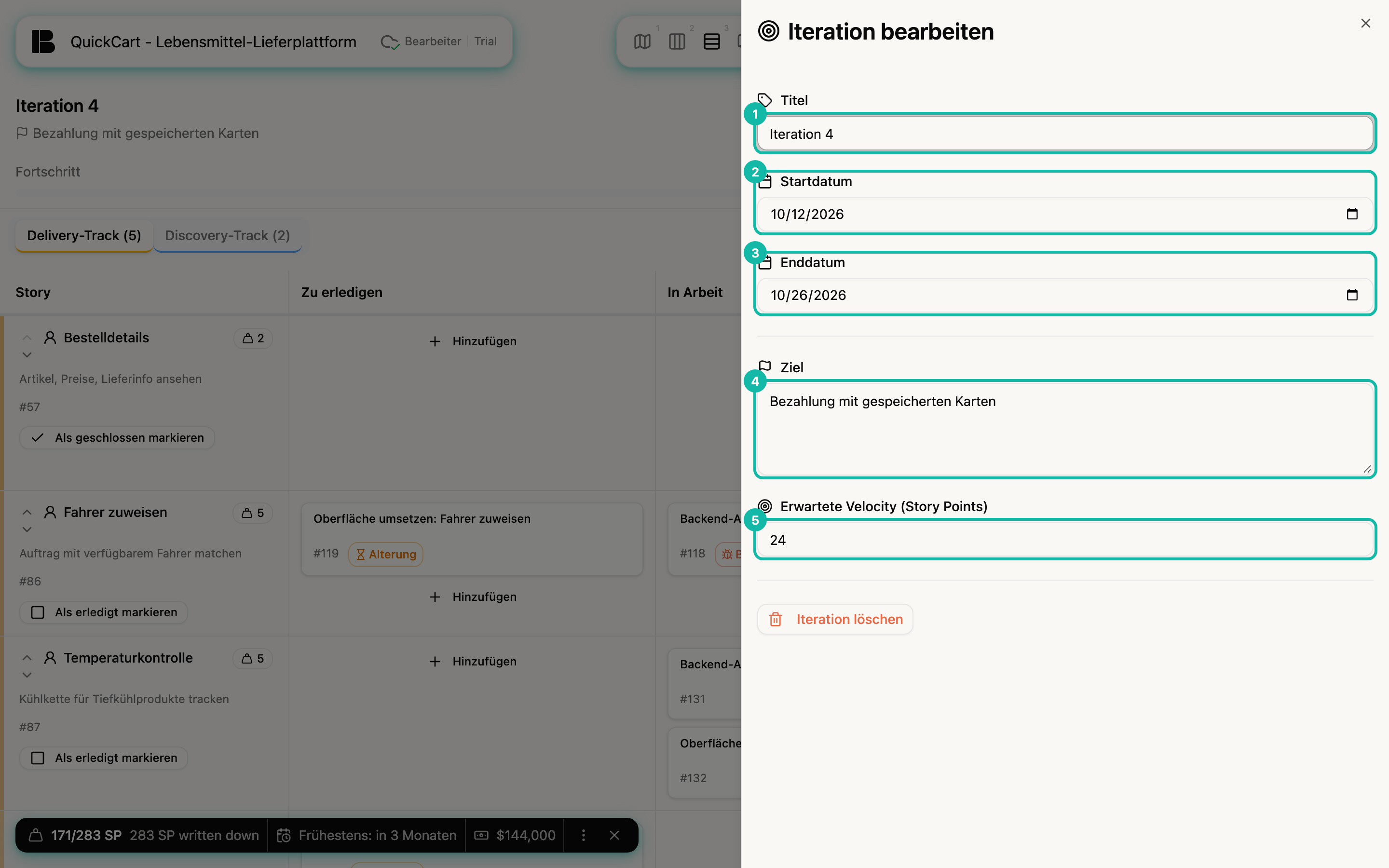
Betterplan speichert, sobald du ein Feld verlässt oder die Seitenleiste schließt. Titel und beide Daten sind Pflicht. Leerst du Erwartete Velocity (Story Points), leitet Betterplan die Kapazität wieder aus der bisherigen Velocity ab. Das Ziel erscheint unter dem Titel; fehlt es, steht dort Kein Ziel festgelegt – klicken, um eines hinzuzufügen.
Ist das Enddatum vorbei und die Iteration nicht abgeschlossen, trägt sie den Status Überfällig, und über dem Board erinnert ein Hinweis, sie abzuschließen oder zu verlängern. Verlängern heißt: das Enddatum hier später setzen.
Stories einplanen
Es gibt keinen Button „Zur Iteration hinzufügen“. Die Zugehörigkeit folgt dem Zustand der Story (Zustände):
- Eine Story kommt in die aktive Iteration, sobald sie nach Entwurf, Zu erledigen, In Arbeit oder Erledigt wechselt, egal in welcher Ansicht (Kanban, Storyboard, Iteration Board, Details).
- Von Idee direkt nach Bereit gehört sie nicht dazu. Bereit heißt: Die Discovery ist abgeschlossen, und das hat bei dieser Story keine Iteration erlebt.
- Eine Story verlässt die Iteration, wenn du sie zurückschiebst: nach Idee immer, aus Zu erledigen, In Arbeit oder Erledigt nach Bereit. Das fragt nicht nach und löscht keine Daten, die Durchlaufzeiten bleiben erhalten.
- Eine Story, die du später wieder auf Zu erledigen oder weiter schiebst, kommt in die Iteration, die dann aktiv ist.
Ob eine Story auf dem Board erscheint, hängt also an Zustand und Iteration, nicht an einer Auswahl. Welche Zustände auf welchem Track liegen, zeigt Iteration Board.
Eine Iteration abschließen
Klicke oben rechts auf Iteration abschließen. Betterplan fragt nach, und zwar mit einer Zusammenfassung dessen, was passiert:
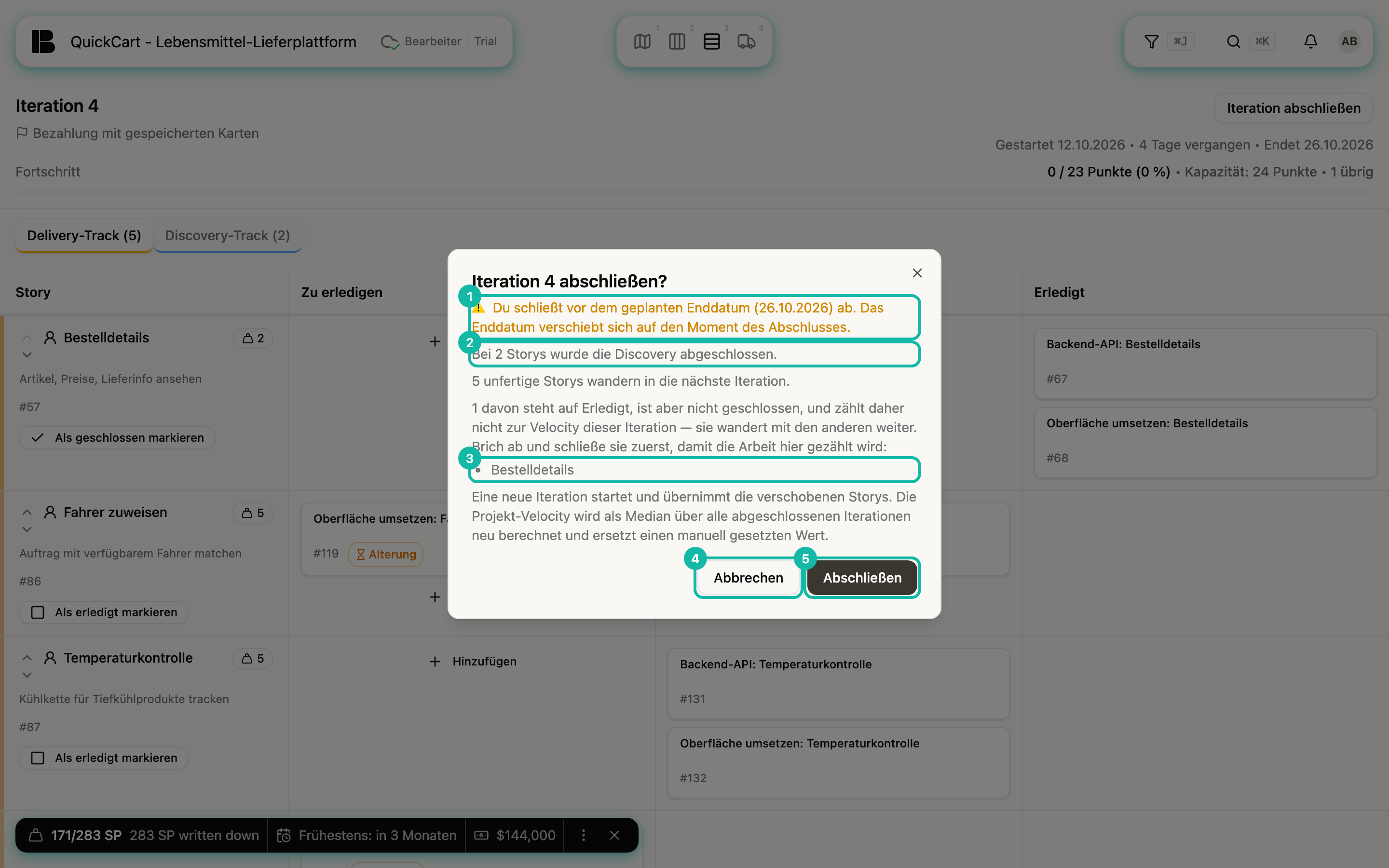
Der Dialog informiert, er ändert nichts. Wer eingreifen will, bricht ab, räumt auf dem Board auf und schließt danach erneut ab. Er nennt der Reihe nach:
- Hinweis auf vorzeitigen Abschluss: Schließt du vor dem geplanten Ende ab, rückt das Enddatum auf den Moment des Abschlusses.
- Was fertig ist: Wie viele Storys abgeschlossen sind, aufgeteilt nach ausgeliefert (geschlossen auf Erledigt) und Discovery abgeschlossen (offen auf Bereit). Nur ausgelieferte Arbeit zählt zur Velocity der Iteration.
- Fallengelassenes: Storys, die du geschlossen hast, ohne sie auszuliefern, zählen nichts zur Velocity (Offen und Geschlossen).
- Was weiterwandert: Jede Story, die noch nicht geschlossen ist, kommt in die nächste Iteration. Das gilt auch für Storys auf Erledigt, die noch offen sind. Storys auf Bereit und geschlossene Storys bleiben dagegen in der alten Iteration. Eine Story auf Idee gehört ohnehin zu keiner Iteration.
- Storys auf Erledigt ohne Schließen: Solange diese Storys nicht geschlossen sind, zählen die Punkte nicht zur Velocity dieser Iteration, und der Dialog nennt die Storys beim Namen. Im Beispiel ist das Bestelldetails. Brich ab und schließe sie mit Als geschlossen markieren, damit die Punkte hier zählen.
Mit Abschließen bestätigst du. Dann passiert Folgendes:
- Betterplan hält einen Snapshot fest: Velocity, Backlog-Größe und die Storys der Iteration, so wie sie jetzt stehen.
- Die Iteration gilt als abgeschlossen und ist eingefroren. Sie wird nie wieder aktiv.
- Eine neue Iteration startet und übernimmt die unfertigen Storys samt ihrer Workitems.
- Die Projekt-Velocity wird neu berechnet und ersetzt einen von Hand eingetragenen Wert.
Abschließen schreibt einen Snapshot und eröffnet die nächste Iteration. Einen zweiten Abschluss derselben Iteration gibt es nicht. Spätere Fehler korrigierst du am Snapshot (siehe unten) oder, notfalls, indem du die Iteration löschst.
Der Dialog spricht noch vom Median. Tatsächlich ersetzt Betterplan die Projekt-Velocity durch den Durchschnitt der drei zuletzt abgeschlossenen Iterationen, so wie es Schätzen beschreibt.
Den Snapshot korrigieren
Manchmal stimmt der Snapshot nicht mehr: Eine Story stand beim Abschluss auf Erledigt und wurde erst am nächsten Tag geschlossen, oder eine Story fehlte. Dann korrigierst du den Snapshot der abgeschlossenen Iteration. Das geht nur in der Ansicht Iterationen (siehe Iterations-Übersicht):
- Öffne die abgeschlossene Iteration, zum Beispiel Iteration 3.
- Klicke auf Snapshot korrigieren.
- Entscheide je Story. Jede Zeile bietet dir: die Punkte ändern, Hier zählen (zählt die Story hier mit ihren Punkten), das X (nimmt sie heraus; Rückgängig-Pfeil holt sie zurück). Über das Suchfeld Story zu dieser Iteration hinzufügen… nimmst du eine fehlende Story auf.
- Klicke auf Änderungen prüfen.
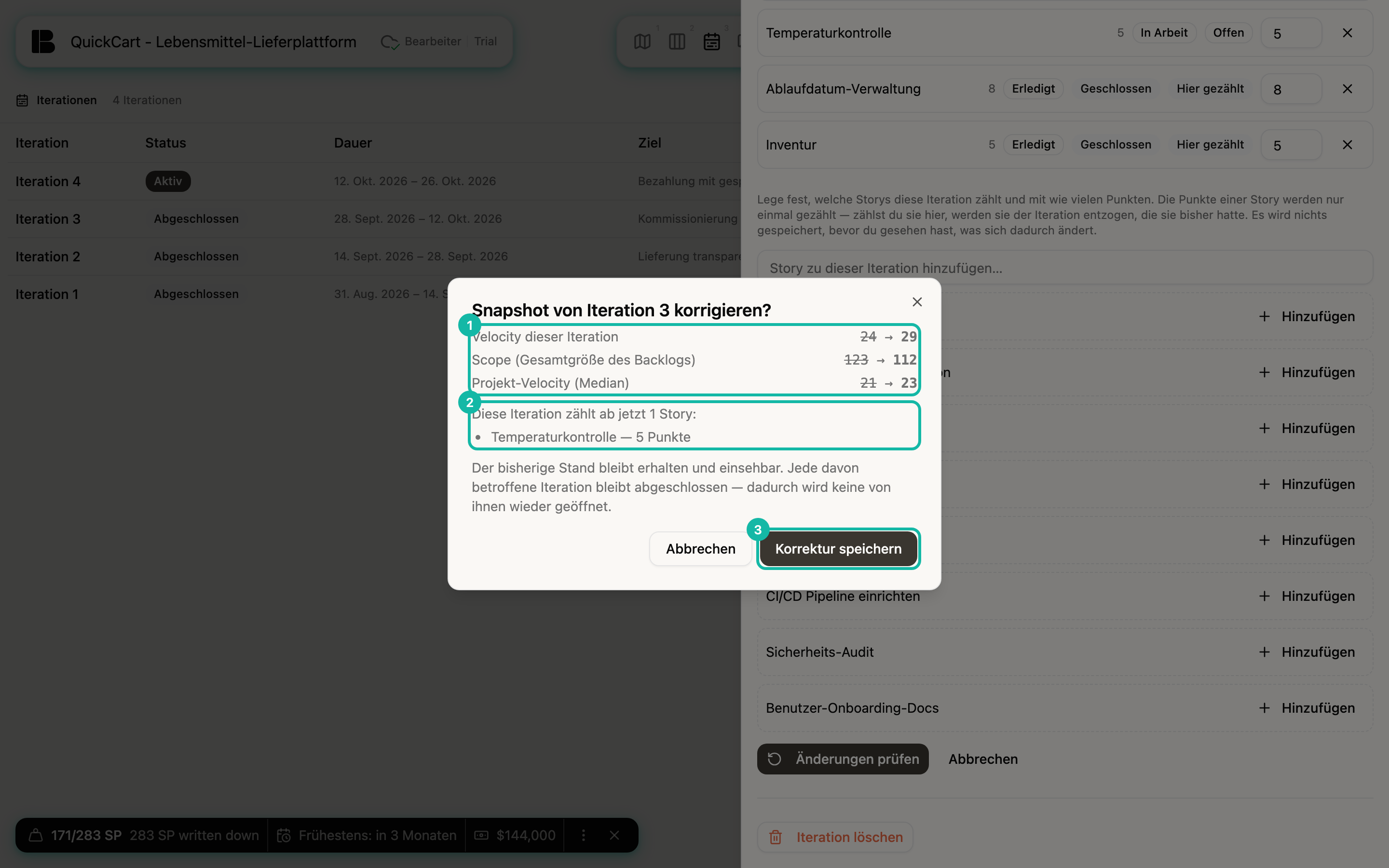
Der Dialog Snapshot von … korrigieren? nennt jede Kennzahl, die sich ändert, mit altem und neuem Wert: Velocity dieser Iteration, Geplante Story Points, Scope (Gesamtgröße des Backlogs), Discovery-Storys, Delivery-Storys und Projekt-Velocity. Was gleich bleibt, steht nicht da. Erst Korrektur speichern schreibt etwas.
Gut zu wissen:
- Punkte zählen nur einmal. Zählst du eine Story hier, entzieht Betterplan sie der Iteration, die sie bisher hatte. Der Dialog nennt diese Iteration und ihre neue Velocity.
- Ohne Änderung neu berechnen: Klickst du direkt Änderungen prüfen, rechnet Betterplan den Snapshot aus den heutigen Story-Zuständen neu. Das zählt zum Beispiel die Story, die erst nach dem Abschluss geschlossen wurde.
- Nichts geht verloren. Eine Korrektur hängt einen neuen Snapshot an, der alte bleibt erhalten. Die Iteration bleibt abgeschlossen.
- Eine Story, die nach dem Ende der Iteration erstellt wurde, kannst du trotzdem zählen. Der Dialog weist dich darauf hin.
- Korrigieren kannst du nur abgeschlossene Iterationen und nur mit Schreibrechten. Eine laufende Iteration zeigt ohnehin immer den aktuellen Stand.
Eine Iteration löschen
In Iteration bearbeiten (laufende Iteration) und in der Detailansicht (jede Iteration) gibt es Iteration löschen. Der Dialog nennt, was damit verschwindet:
- Bei einer laufenden Iteration gehören ihre Storys danach zu keiner Iteration mehr. Das Board zeigt dann das Feld Keine aktive Iteration.
- Bei einer abgeschlossenen Iteration verschwindet auch ihr Snapshot: Velocity, Burndown und die eingefrorenen Storys. Die Projekt-Velocity wird aus den übrigen Iterationen neu berechnet.
Löschen öffnet die Vorgängerin nicht wieder und holt weitergewanderte Storys nicht zurück. Das kann nicht rückgängig gemacht werden.