Tastatur und Tastenkürzel
Fast alles in Betterplan geht auch ohne Maus. Die Kürzel sparen dir vor allem beim Wechseln zwischen Ansichten und beim Arbeiten mit Karten Zeit. Auf macOS verwendest du ⌘, unter Windows und Linux Strg (in der Tabelle als Ctrl angegeben). In Textfeldern wirken die Ziffern und Buchstaben-Kürzel nicht, damit du ungestört schreiben kannst.
Zwischen Phasen und Ansichten wechseln
Mit den Ziffern 1 bis 4 springst du zur Phase: 1 Scope, 2 Prepare, 3 Build, 4 Insights. Du landest in der Ansicht, die du in dieser Phase zuletzt benutzt hast (siehe Phasen und Ansichten).
Willst du direkt in eine bestimmte Ansicht, drückst du zwei Ziffern nacheinander: erst die Phase, dann die Ansicht. 2 und 1 führt zu Kanban, 3 und 2 zu Iterationen. Die Ziffern müssen in kurzem Abstand fallen (etwa 300 Millisekunden); drückst du die zweite Ziffer später, zählt sie als neuer Tastendruck. Gibt es die Ansicht nicht, etwa 2 und 9, wechselst du nur in die Phase.
| macOS | Windows / Linux | Aktion |
|---|---|---|
| 1–4 | 1–4 | Zur Phase wechseln (1 Scope, 2 Prepare, 3 Build, 4 Insights) |
| 1–4 dann 1–3 | 1–4 dann 1–3 | Zwei Ziffern nacheinander (Phase, dann Unteransicht), z. B. 2 dann 1 für Prepare > Kanban |
Die Nummerierung folgt den sichtbaren Phasen und Ansichten. Ist in deinem Workspace eine Ansicht noch nicht freigeschaltet, verschieben sich die Nummern. Die ausgeklappte Navigation zeigt dir immer die aktuellen Nummern.
Überall verfügbar
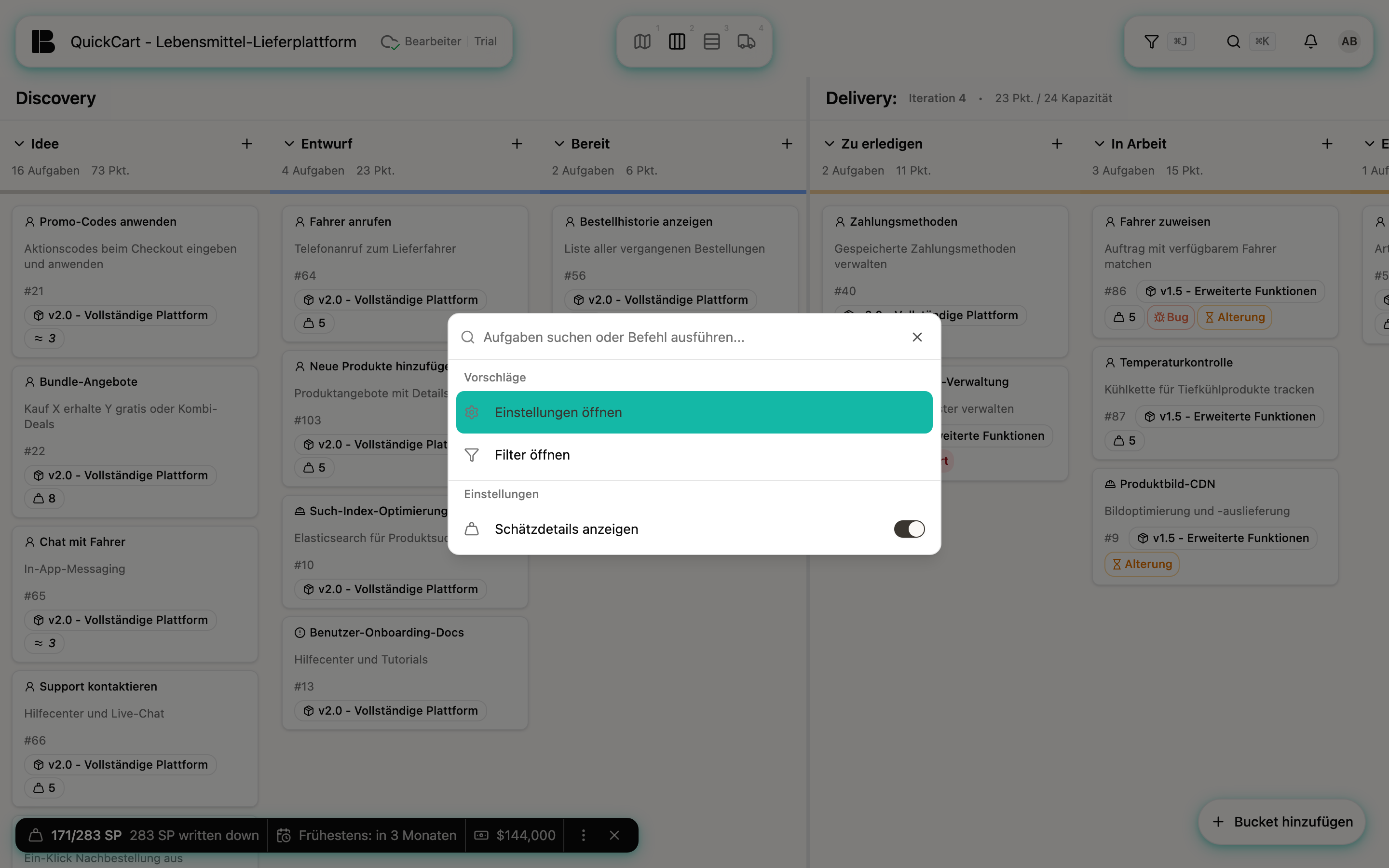
Diese Kürzel funktionieren in allen Projektansichten. Das Kürzel für die Suche öffnet die Befehlspalette, in der du Tickets findest und Befehle ausführst (mehr dazu unter Suche und Befehlspalette); das Kürzel für die Filter öffnet das Filter-Panel:
| macOS | Windows / Linux | Aktion |
|---|---|---|
| ⌘+K | Ctrl+K | Suche (Command Palette) öffnen |
| ⌘+J | Ctrl+J | Filter-Panel öffnen |
Nur in bestimmten Ansichten
Das Halten von D zeigt die Abhängigkeiten als Kabel zwischen den Karten, solange du die Taste gedrückt hältst. Das funktioniert nur im Storyboard und in der Timeline; mehr dazu unter Abhängigkeiten und Referenzen.
| macOS | Windows / Linux | Aktion |
|---|---|---|
| D | D | Gedrückt halten: Abhängigkeiten einblenden |
Auf Karten
Karten wählst du per Klick aus; die Detailansicht öffnet sich dabei. Mit Esc schließt du sie, die Karte bleibt ausgewählt. Ein zweites Esc hebt die Auswahl auf. C und N wirken auf die Karte unter dem Mauszeiger. Enter und Backspace wirken auf die ausgewählte Karte.
| macOS | Windows / Linux | Aktion |
|---|---|---|
| Enter | Enter | Ausgewählte Karte öffnen (Storyboard, Backlog, Liste, Schätzung, Iteration Board, Timeline) |
| Esc | Esc | Auswahl aufheben |
| C | C | Mauszeiger über der Karte: Reiter Discussions öffnen und neuen Kommentar beginnen (bei Epics und Storys im Storyboard sowie im Backlog nur, wenn die Karte ausgewählt ist) |
| N | N | Mauszeiger über Initiative, Epic oder Story: neues Geschwister-Ticket auf derselben Ebene anlegen und öffnen |
| ⌫ | Backspace | Ausgewählte Karte löschen (nach Rückfrage; auf dem Iteration Board nur Workitems) |
Mit Backspace löschst du nicht versehentlich: Betterplan fragt immer erst nach, bevor es die Karte entfernt.
Das Kürzel C (Kommentar) wirkt bei Epics und Storys im Storyboard sowie im Backlog nur, wenn die Karte zusätzlich ausgewählt ist: Klicke sie zuerst an und schließe die Detailansicht mit Esc. Das ist beobachtetes Verhalten der aktuellen Version. Bei Initiatives und auf dem Iteration Board genügt der Mauszeiger über der Karte.