Phasen und Ansichten
Betterplan ist in vier Phasen gegliedert, die dem Weg einer Idee bis zur Auslieferung folgen: Scope, Prepare, Build und Insights (siehe Was ist Betterplan?). Jede Phase hat eine oder mehrere Ansichten. Gewechselt wird über die schwebende Navigation oben in der Mitte.
Die Navigation
Im Ruhezustand zeigt die Navigation nur ein Symbol je Phase. Die Phase, in der du gerade bist, ist dunkel hervorgehoben, die kleine Ziffer neben jedem Symbol verrät das Tastenkürzel.
Ein Klick auf ein Symbol wechselt in die Phase. Welche Ansicht dabei erscheint, hängt davon ab, wo du zuletzt warst (siehe unten).
Ausklappen
Bleibst du etwa eine Sekunde mit der Maus auf der Navigation, klappt sie auf. Darunter erscheinen die Ansichten der aktuellen Phase, jeweils mit einer zweistelligen Nummer, und eine Beschreibung der markierten Ansicht.
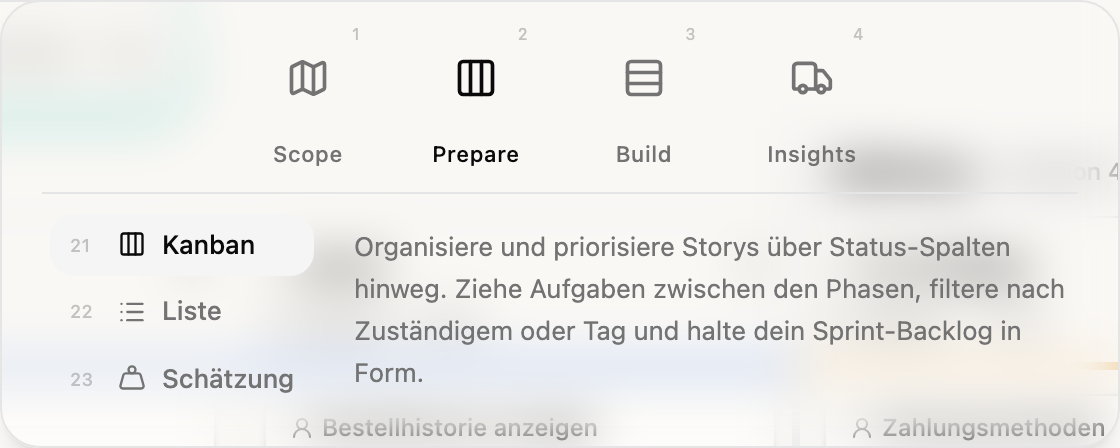
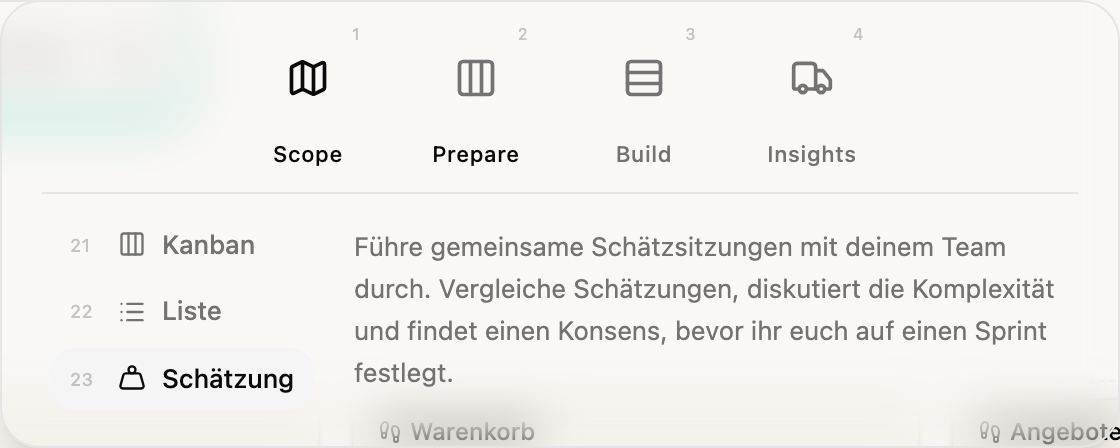
Fährst du mit der Maus über das Symbol einer anderen Phase, zeigt die Navigation deren Ansichten, ohne dass du die aktuelle Ansicht verlässt. Wanderst du über einen Eintrag der Liste, ändert sich die Beschreibung. Erst ein Klick wechselt wirklich.
Alle Ansichten im Überblick
Die Nummern in der Tabelle sind die Tasten, mit denen du die Ansicht direkt erreichst (siehe Tastatur).
| Phase | Nr. | Ansicht | Wofür |
|---|---|---|---|
| Scope (1) | 11 | Storyboard | Die Produktvision als Hierarchie aus Initiatives, Epics und Storys (Story Map); Struktur und erste Priorisierung per Drag-and-drop, Abhängigkeiten sichtbar machen |
| 12 | Roadmap | Zielorientierte Roadmap: Release-Ziele, Features und Erfolgsmetriken für Stakeholder | |
| 13 | Orbit | Das Produkt erzählen: von der Vision über Initiatives bis zu den Epics, auf derselben Struktur wie das Storyboard | |
| Prepare (2) | 21 | Kanban | Das Backlog nach Zuständen (Idee bis Erledigt), Karten zwischen den Spalten ziehen und priorisieren |
| 22 | Liste | Kompakte Tabelle zum schnellen Bearbeiten und Sortieren vieler Tickets | |
| 23 | Schätzung | Gemeinsam schätzen und Schätzungen vergleichen | |
| Build (3) | 31 | Iteration Board | Die aktuelle Iteration mit Swimlanes je Story und den Workitems darin |
| 32 | Iterationen | Rückblick auf alle Iterationen: Ziel, Dauer, Story-Aufteilung, Velocity und Kapazität | |
| Insights (4) | 41 | Timeline | Releases und Iterationen auf einer Zeitachse, Prognose und Terminkonflikte |
| 42 | Fortschritt | Burn-up, Velocity und Prognose im Zeitverlauf | |
| 43 | Flow | Cycle Time, Lead Time, Throughput und Alter offener Storys |
Detaillierte Anleitungen findest du in den Abschnitten zu Scope, Prepare, Build und Insights. Die Ansichten der Phase Scope sind beschrieben unter Storyboard, Roadmap und Orbit, die der Phase Prepare unter Backlog als Kanban, Backlog als Liste und Schätzansicht. Die Ansichten der Phase Build beschreiben Iteration Board und Iterations-Übersicht. Die Ansichten der Phase Insights findest du unter Delivery Timeline, Progress und Flow-Metriken.
Diese Ansicht wird schrittweise freigeschaltet. Siehst du sie noch nicht, ist sie für deinen Workspace noch nicht aktiv.
Das gilt für alle Ansichten außer Storyboard, Kanban und Iteration Board. Nicht freigeschaltete Ansichten fehlen in der Navigation. Bleibt in einer Phase nur eine Ansicht übrig, zeigt die Navigation sie ohne Liste an, und eine Phase ganz ohne Ansicht verschwindet. Weil die Phasen und Ansichten der Reihe nach nummeriert werden, ändern sich dadurch auch die Tasten: Fehlt eine Phase, rücken die folgenden um eine Ziffer nach vorn. Die Nummern in dieser Dokumentation gelten für einen Workspace, in dem alle Ansichten sichtbar sind.
Betterplan merkt sich deine Ansicht
Betterplan merkt sich je Phase die Ansicht, die du zuletzt benutzt hast, und zwar in deinem Browser. Klickst du später auf das Phasensymbol oder drückst die Ziffer der Phase, landest du wieder dort. Hast du zum Beispiel zuletzt in Prepare die Liste benutzt, bringt dich 2 zur Liste, nicht zu Kanban. Das Symbol der Phase in der Navigation zeigt dabei schon das Symbol der gemerkten Ansicht.
Willst du gezielt eine bestimmte Ansicht, wähle sie über die ausgeklappte Navigation oder drücke zwei Ziffern, zum Beispiel 2 und 1 für Kanban.