Storyboard
Das Storyboard ist die User Story Map von Betterplan: Du siehst dein ganzes Vorhaben auf einer Fläche, von den großen Zielen bis zur einzelnen Story. Hier planst du den Scope, also was gebaut werden soll und wie sich das Vorhaben als Erzählung aufbaut. Anders als eine Wandtapete bleibt die Map lebendig: Jede Karte ist ein echtes Ticket, und was du hier änderst, gilt in allen anderen Ansichten.
Du erreichst das Storyboard über die Phase Scope (Taste 1, dann 1), siehe Phasen und Ansichten.
So ist die Map aufgebaut
Die Spalten bilden die Struktur deines Vorhabens, die Zeilen die zeitliche Planung.
- Oben die Initiatives: Die Initiatives stehen nebeneinander und geben die großen Ziele vor.
- Darunter die Epics: Jedes Epic steht unter seiner Initiative und beschreibt einen Schritt auf dem Weg zum Ziel. Lies die Epics von links nach rechts wie ein Drehbuch.
- Darunter die Stories: Die Stories stehen als Stapel unter ihrem Epic und beschreiben Varianten und Ausbaustufen dieses Schritts.
- Die Zeilen sind Releases: Die Stories sind auf waagerechte Zeilen (Swimlanes) verteilt, eine je Release. Ganz unten steht die Zeile Ungeplante Stories für alles ohne Release.
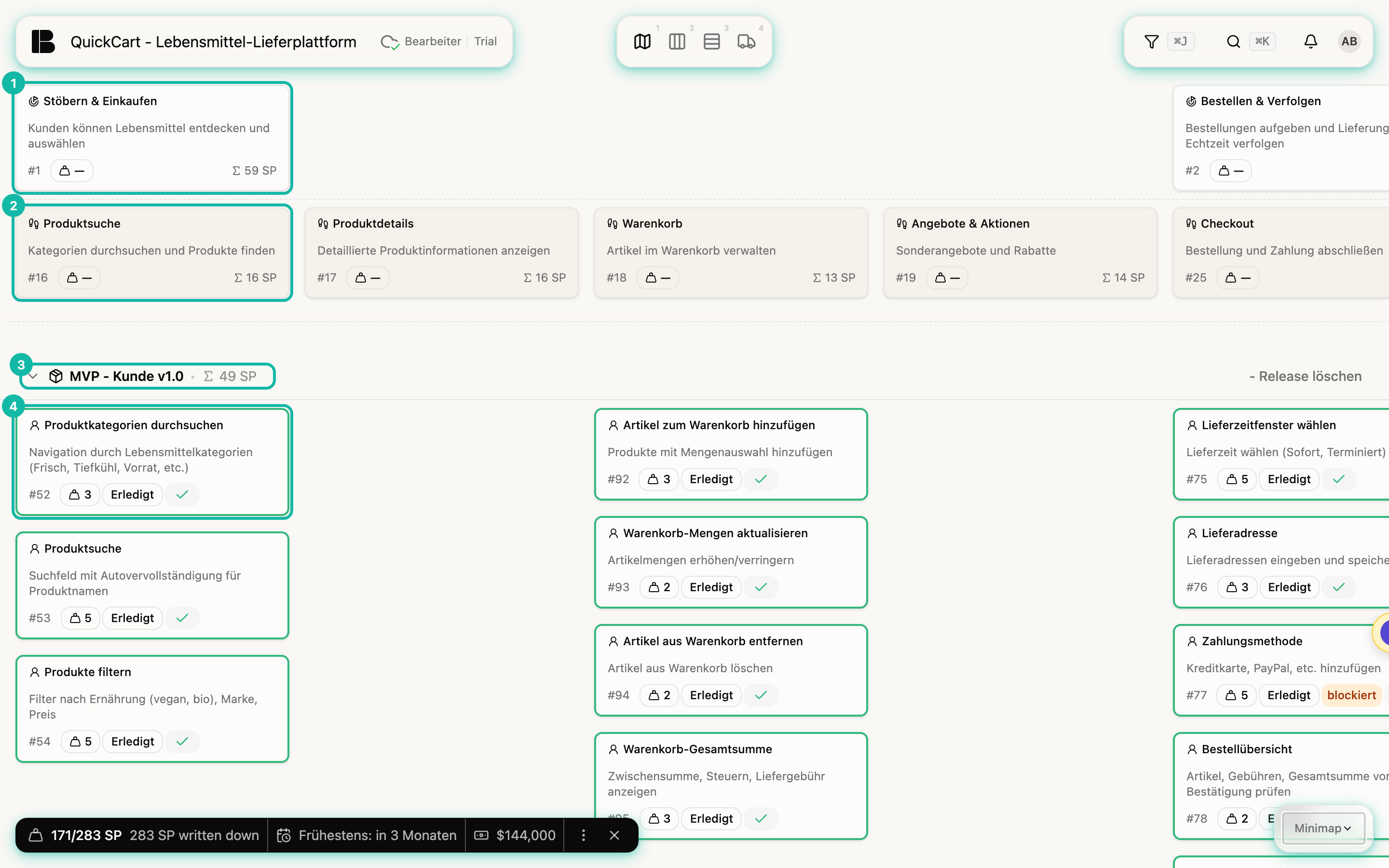
Beim Scrollen bleiben die Zeilen mit Initiatives und Epics oben stehen, sodass du auch weit unten in den Releases weißt, in welcher Spalte du bist. Die Karten zeigen, was du aus den anderen Ansichten kennst: Nummer, Schätzung, Zustand und Kennzeichen für Abhängigkeiten, zum Beispiel blockiert. Die Summen Σ an Initiatives, Epics und Release-Zeilen addieren die Schätzungen darunter.
Halte D gedrückt, dann zeichnet das Storyboard die Kabel zwischen abhängigen Stories ein. Mehr dazu in Abhängigkeiten und Referenzen.
Karten anlegen
Jede Karte hat zwei unsichtbare Plus-Flächen, die erscheinen, sobald du mit der Maus über die Karte fährst:
- Rechts neben der Karte legst du ein Ticket derselben Ebene an: neben einer Initiative eine Initiative, neben einem Epic ein Epic, neben einer Story eine Story.
- Unter einer Initiative oder einem Epic legst du ein untergeordnetes Ticket an: unter der Initiative ein Neues Epic, unter dem Epic eine Neue Story.
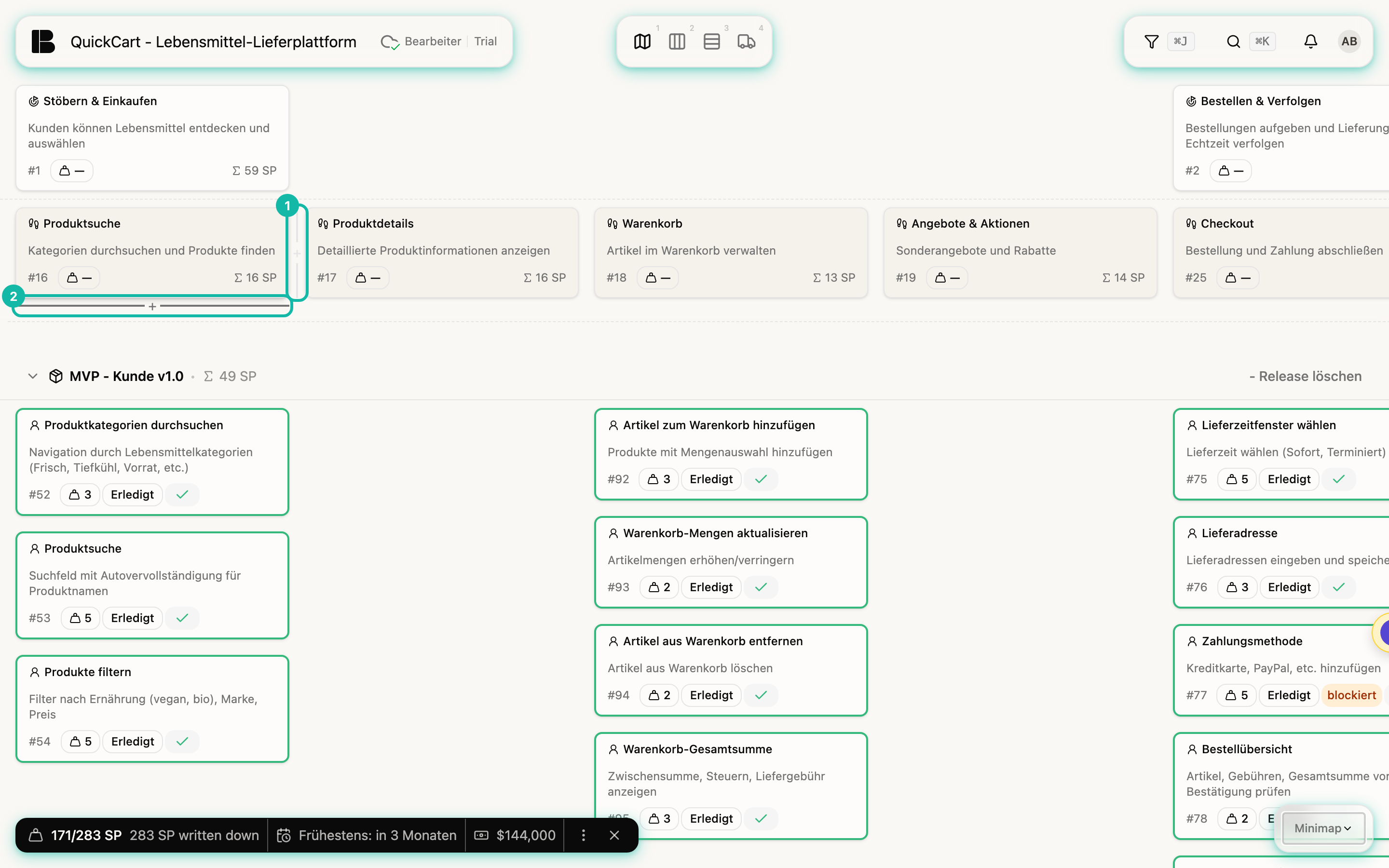
Das neue Ticket erscheint sofort und öffnet sich in der Detailansicht, damit du den Titel eintippen kannst. Es hat zunächst nur den Titel Neue Story, Neues Epic oder Neue Initiative.
- Eine Story, die du unter einem Epic anlegst, gehört zu diesem Epic und hat noch kein Release. Du findest sie in der Zeile Ungeplante Stories.
- Eine Story, die du neben einer anderen Story anlegst, übernimmt deren Epic und deren Release. So füllst du eine Release-Zeile schnell mit weiteren Stories.
- Ist das Storyboard noch leer, bietet es die Schaltfläche Initiative hinzufügen an, die nach dem Titel der ersten Initiative fragt.
Mit der Maus über einer Karte gehen außerdem diese Kürzel (siehe auch Tastatur):
| macOS | Windows / Linux | Aktion |
|---|---|---|
| Enter | Enter | Ausgewählte Karte öffnen (Storyboard, Backlog, Liste, Schätzung, Iteration Board, Timeline) |
| Esc | Esc | Auswahl aufheben |
| C | C | Mauszeiger über der Karte: Reiter Discussions öffnen und neuen Kommentar beginnen (bei Epics und Storys im Storyboard sowie im Backlog nur, wenn die Karte ausgewählt ist) |
| N | N | Mauszeiger über Initiative, Epic oder Story: neues Geschwister-Ticket auf derselben Ebene anlegen und öffnen |
| ⌫ | Backspace | Ausgewählte Karte löschen (nach Rückfrage; auf dem Iteration Board nur Workitems) |
Karten verschieben
Ziehe eine Karte mit der Maus an eine neue Stelle:
- Initiatives ordnest du nebeneinander neu. Ihre Epics und Stories wandern mit.
- Epics schiebst du innerhalb einer Initiative um oder in eine andere Initiative. Ihre Stories wandern mit.
- Stories ziehst du in ein anderes Epic (andere Spalte), in ein anderes Release (andere Zeile) oder beides in einem Zug. Epic und Release sind voneinander unabhängig.
Die Reihenfolge im Storyboard erzählt die Struktur deines Vorhabens: Epics von links nach rechts bilden die Schritte, Stories im Stapel die Optionen. Sie hilft dir bei der ersten Priorisierung, ist aber nicht die Priorität selbst. Die globale Priorität richtet sich nach dem Reifegrad der Story und danach nach der Reihenfolge im Backlog, siehe Priorisieren.
Löschst du eine Initiative, löschst du auch ihre Epics und deren Stories, ein Epic nimmt seine Stories mit. Betterplan fragt vorher nach, prüfe die Rückfrage aber genau. Das Löschen geht über das Menü der Karte (Löschen) oder mit Backspace bei ausgewählter Karte.
Einklappen und fokussieren
Bei vielen Initiatives passt das Board nicht mehr auf einen Bildschirm. Klappe dann ein, was du gerade nicht brauchst.
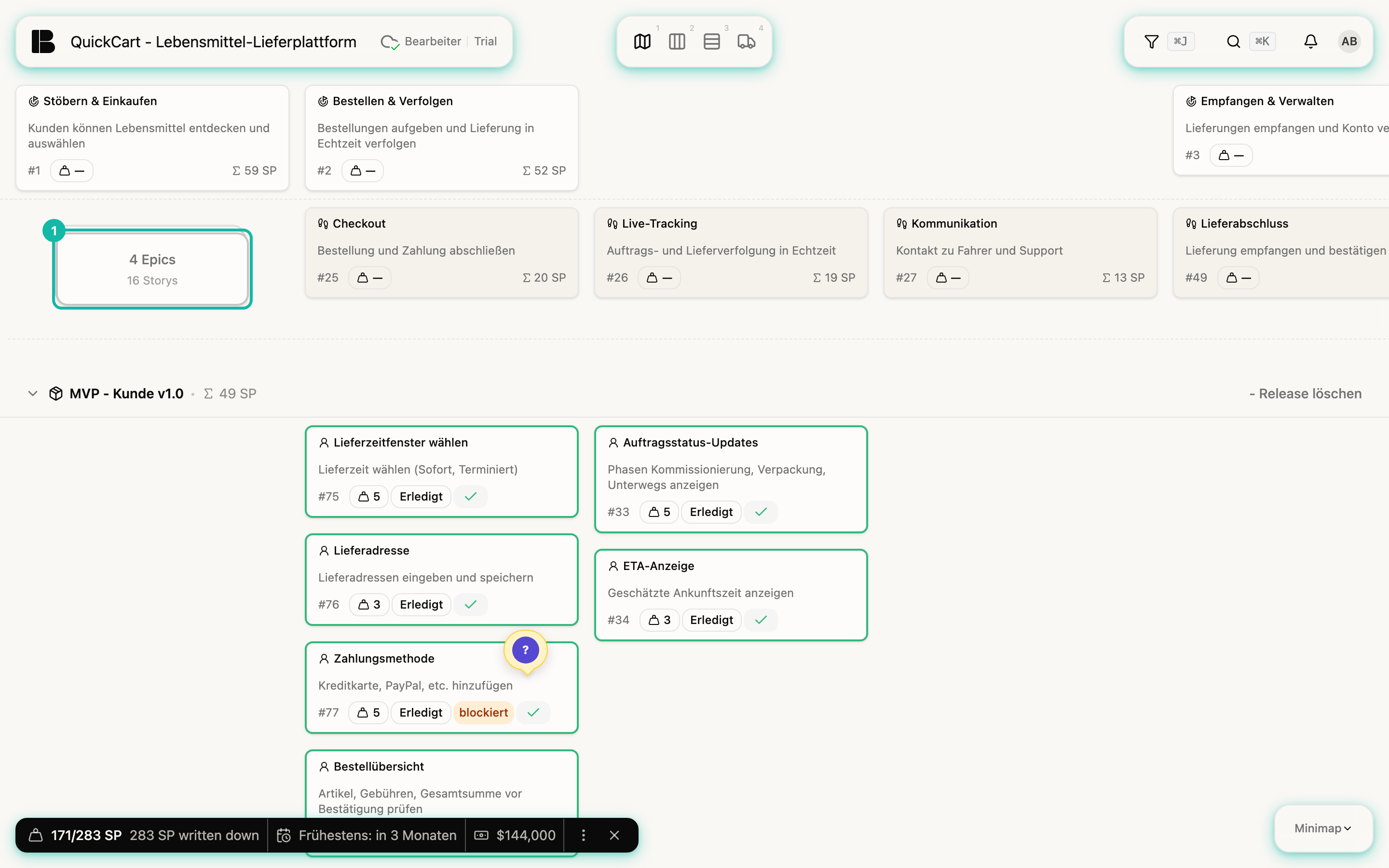
Initiatives einklappen: Fahre über die Karte der Initiative, öffne mit den drei Punkten ihr Menü und wähle Einklappen. Die Epics und Stories der Spalte verschwinden und werden durch einen Kartenstapel mit der Anzahl ersetzt, zum Beispiel 4 Epics und 16 Storys. Dieselbe Zahl zählt auch Stories mit, die in eingeklappten Release-Zeilen liegen. Mit Erweitern klappst du wieder auf.
Im Menü der Initiative gibt es zwei weitere Einträge, sobald du mehr als eine Initiative hast:
- Diese fokussieren klappt alle anderen Initiatives ein und zeigt nur diese.
- Alle Initiativen anzeigen (bei einer fokussierten Initiative: Fokus aufheben (alle Initiativen anzeigen)) klappt wieder alles auf.
Das Einklappen von Initiatives gilt nur für deine aktuelle Sitzung. Verlässt du das Storyboard und kommst zurück, ist wieder alles aufgeklappt.
Release-Zeilen einklappen: Der Pfeil vor dem Namen einer Zeile klappt die ganze Zeile zu. Das merkt sich Betterplan je Projekt in deinem Browser. Wie das aussieht, zeigt Releases.
Einklappen ist kein Filter: Es ändert nichts an deinem Projekt und blendet nur aus. Findest du ein Ticket über die Suche, klappt Betterplan die Zeile auf, in der es liegt, damit du es siehst.
Filter im Storyboard
Der Filter wirkt auch hier: Stories, die nicht passen, werden abgeblendet oder ausgeblendet. Initiatives und Epics bleiben immer sichtbar.