Das Iteration Board
Das Iteration Board ist die Arbeitsansicht der Phase Build (Taste 3, dann 1). Es zeigt die aktive Iteration: Jede Story hat eine eigene Swimlane, rechts daneben wandern ihre Workitems durch drei Spalten. So sieht das ganze Team, wer woran arbeitet und was fehlt, ohne dass jemand nach Stand fragen muss.
Aufbau
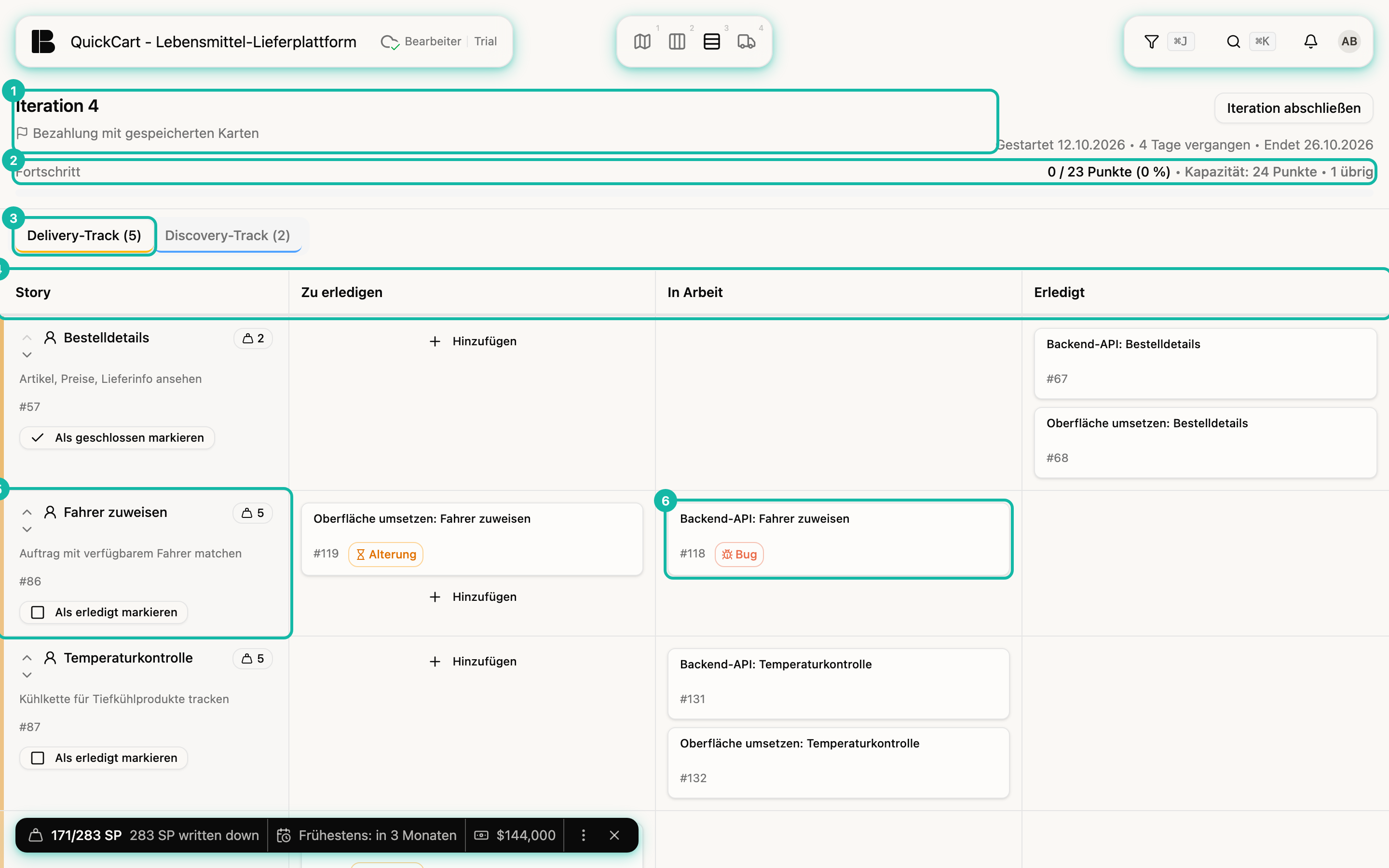
- Kopf (1): Titel, Ziel, Zeitraum samt vergangen-Anzeige und der Button Iteration abschließen. Ein Klick auf Titel, Ziel oder Datum öffnet Iteration bearbeiten.
- Fortschritt (2): Zeigt die Story Points der Delivery-Storys, zum Beispiel 0 / 23 Punkte (0 %), und die Kapazität der Iteration mit dem Rest (übrig oder über Kapazität). Als erledigt zählen nur geschlossene Storys. Eine Story auf Erledigt, die noch offen ist, bringt noch keinen Fortschritt. Wiedereröffnete Storys rechnet Betterplan heraus (ausgeschlossen (wiedereröffnet)).
- Reiter (3): Delivery-Track (Zahl in Klammern) und Discovery-Track, siehe unten.
- Spalten (4): Links Story, daneben Zu erledigen, In Arbeit und Erledigt für die Workitems.
- Swimlanes: Pro Story eine Zeile. Die Reihenfolge folgt der globalen Priorität: im Delivery-Track zuerst, was weiter fortgeschritten ist, innerhalb eines Zustands die Reihenfolge im Backlog. Im Discovery-Track steht Bereit unter Entwurf, denn dort ist bei Bereit nichts mehr zu klären.
Delivery- und Discovery-Track
Der Delivery-Track zeigt Storys im Zustand Zu erledigen, In Arbeit und Erledigt. Der Discovery-Track zeigt Storys, die in dieser Iteration noch geklärt werden: Entwurf und Bereit (siehe Discovery und Delivery).
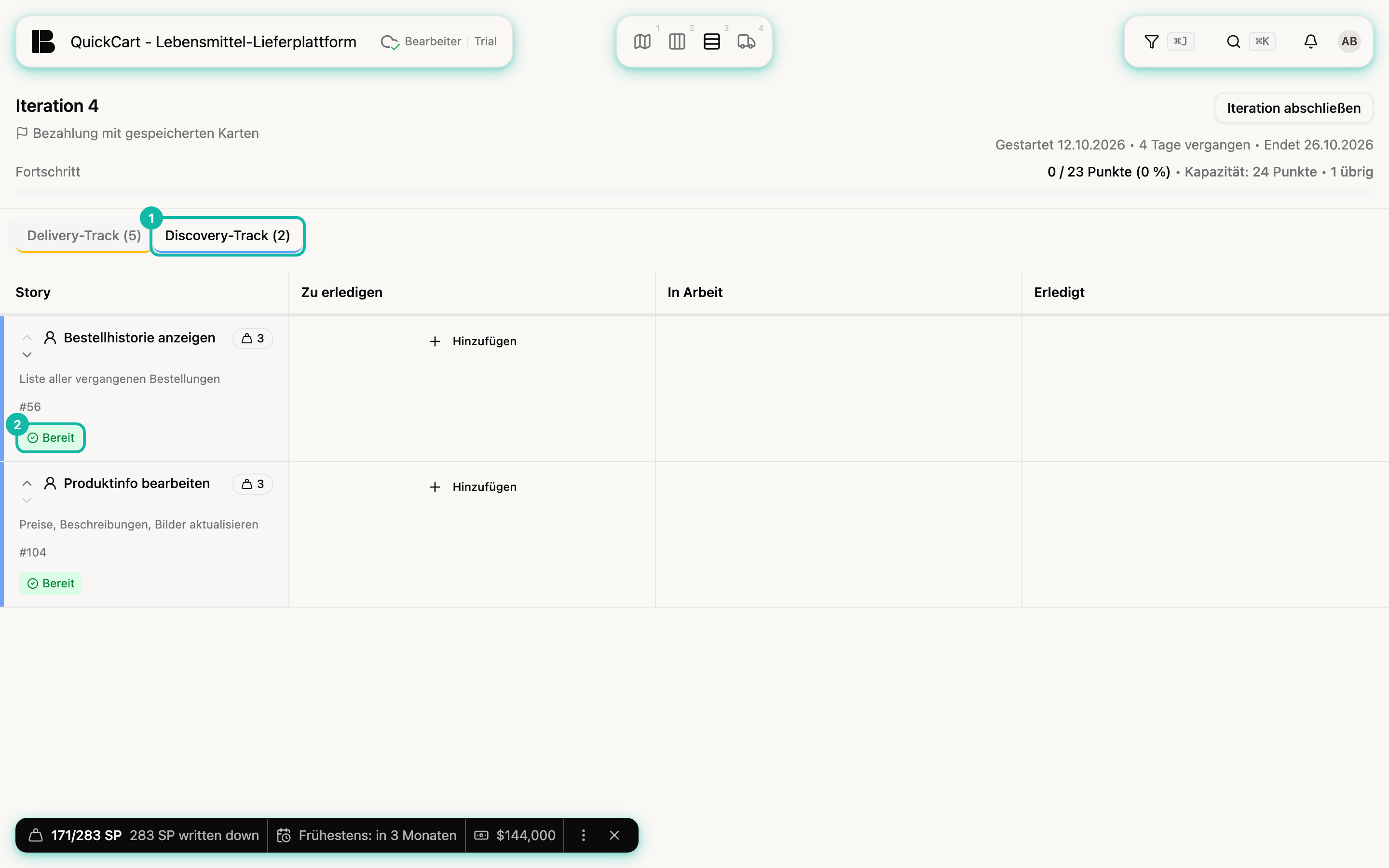
In einer Discovery-Lane steht statt der Fortschrittsaktion der Button Als bereit markieren. Ist die Story bereit, ersetzt ihn die grüne Kennzeichnung Bereit. Bereite Storys sortiert das Board unter die Entwürfe, denn dort ist nichts mehr zu klären.
Die Story-Zelle
Links in jeder Swimlane steht die Story mit Titel (ein Klick öffnet die Details), Story Points (hier änderbar), Beschreibung und Nummer. Mit den Pfeilen Nach oben verschieben und Nach unten verschieben änderst du die Reihenfolge der Storys im Track.
Darunter steht genau eine Aktion, die zum Zustand passt:
| Zustand der Story | Button | Wirkung |
|---|---|---|
| Zu erledigen | Aufgabe starten | Setzt die Story auf In Arbeit |
| In Arbeit | Als erledigt markieren | Setzt sie auf Erledigt |
| Erledigt, offen | Als geschlossen markieren | Schließt die Story, erst jetzt zählen ihre Punkte zum Fortschritt |
| Geschlossen | Aufgabe wiedereröffnen | Öffnet sie wieder und setzt sie auf Zu erledigen |
Die Entscheidung über „fertig“ liegt immer bei dir: Workitems auf Erledigt ändern den Zustand der Story nie von allein. Dass Erledigt und Geschlossen getrennte Schritte sind, erklärt Offen und Geschlossen.
Workitems anlegen
Ein Workitem entsteht immer in einer Swimlane, denn es gehört zu genau einer Story. In der Spalte Zu erledigen jeder Lane steht der Button Hinzufügen:
- Klicke in der Lane der Story, zum Beispiel Temperaturkontrolle, auf Hinzufügen. Statt des Buttons öffnet sich ein Eingabefeld mit dem Platzhalter Workitem-Titel....
- Tippe den Titel und bestätige mit
Enteroder mit dem Häkchen.Escoder das X bricht ab. - Das Workitem erscheint in Zu erledigen.
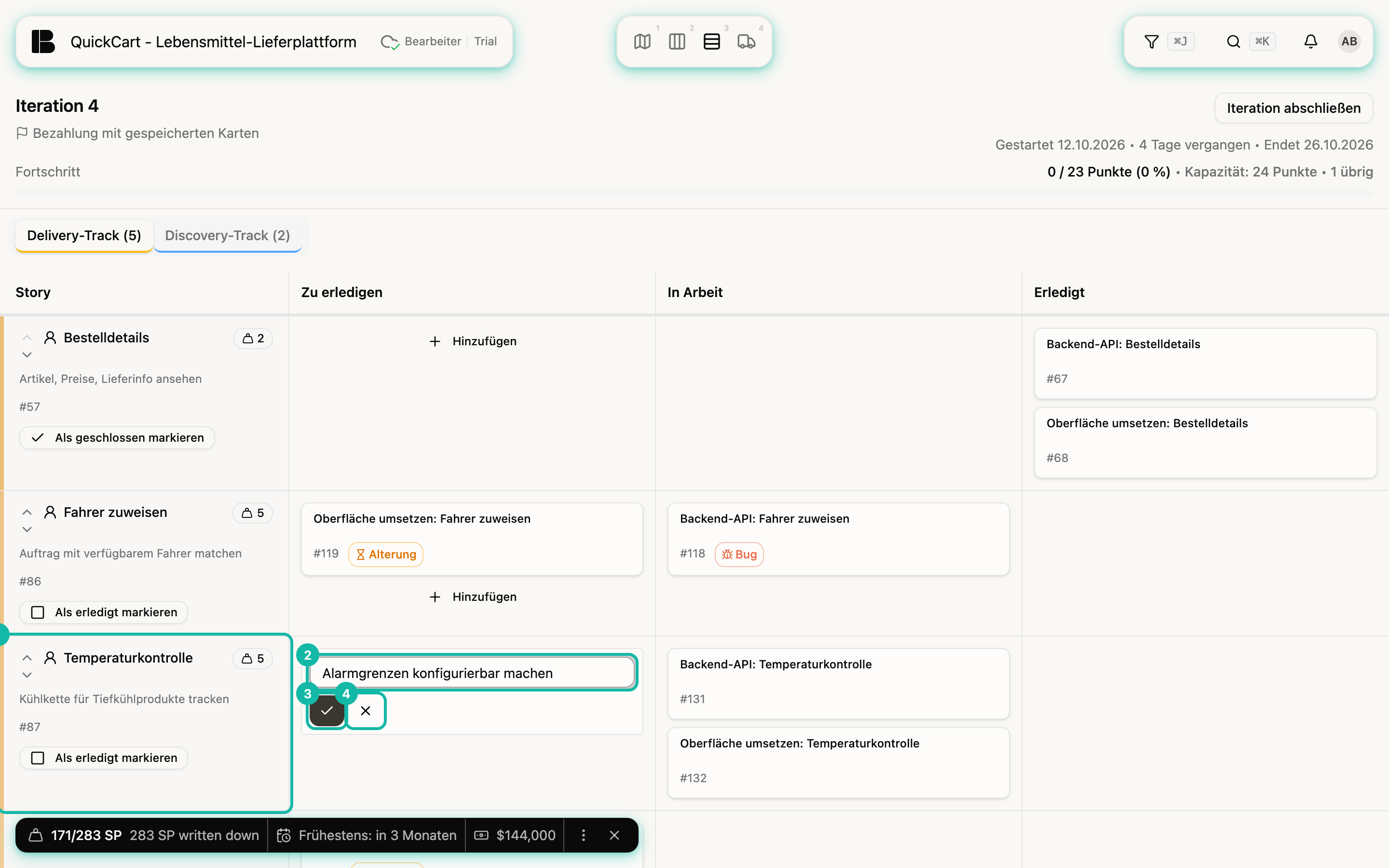
Das Feld schließt sich nach dem Anlegen, für das nächste Workitem klickst du erneut auf Hinzufügen. Workitems in den Spalten In Arbeit und Erledigt legst du an, indem du ein Workitem aus Zu erledigen dorthin ziehst.
Workitems bewegen
- Zwischen den Spalten ziehen: Greife die Karte und lasse sie in Zu erledigen, In Arbeit oder Erledigt fallen. Betterplan speichert den Zustand sofort.
- Reihenfolge ändern: Ziehe die Karte innerhalb der Spalte nach oben oder unten.
- In der Lane bleiben: Ein Workitem lässt sich nicht in die Lane einer anderen Story ziehen. Für einen Umzug ändere den Parent in den Details.
- Story startet automatisch: Ziehst du ein Workitem nach In Arbeit oder Erledigt, und die Story steht noch auf Zu erledigen (und ist offen), setzt Betterplan sie auf In Arbeit. Storys im Discovery-Track bleiben unberührt.
- Details öffnen: Ein Klick auf die Karte öffnet das Workitem, dort änderst du Beschreibung, Bearbeiter und mehr.
- Löschen: Fahre über die Karte, öffne das Menü mit den drei Punkten und wähle Löschen. Der Browser fragt nach, bevor das Workitem verschwindet.
Eine Karte mit dem orangefarbenen Hinweis Alterung steht schon lange im gleichen Zustand. Sieh nach, ob sie blockiert ist oder weiterziehen kann (siehe Zustände).
Tastatur
Wähle ein Workitem mit einem Klick aus, dann gelten diese Kürzel:
| macOS | Windows / Linux | Aktion |
|---|---|---|
| Enter | Enter | Ausgewählte Karte öffnen (Storyboard, Backlog, Liste, Schätzung, Iteration Board, Timeline) |
| Esc | Esc | Auswahl aufheben |
| C | C | Mauszeiger über der Karte: Reiter Discussions öffnen und neuen Kommentar beginnen (bei Epics und Storys im Storyboard sowie im Backlog nur, wenn die Karte ausgewählt ist) |
| ⌫ | Backspace | Ausgewählte Karte löschen (nach Rückfrage; auf dem Iteration Board nur Workitems) |
Auf dem Iteration Board löscht Backspace nur Workitems, nie Storys. Fragt der Browser nach, bestätigst du mit OK.
Filter
Der Filter gilt auch hier. Filtere zum Beispiel nach Bearbeitern oder mit Hat einen Bug, sieht dein Team nur die passenden Lanes. Für Fehler siehe Bugs in Iterationen.