Delivery Timeline und Timeline-Notizen
Diese Ansicht wird schrittweise freigeschaltet. Siehst du sie noch nicht, ist sie für deinen Workspace noch nicht aktiv.
Die Delivery Timeline legt dein Projekt auf einen Kalender: Was ist wann entstanden, was läuft gerade, und wann ist nach heutigem Stand der Rest dran? Anders als Progress, das mit Punkten rechnet, zeigt sie jede Story als Balken auf der Zeitachse. Du findest sie in der Phase Insights (Tastenkürzel 4 1).
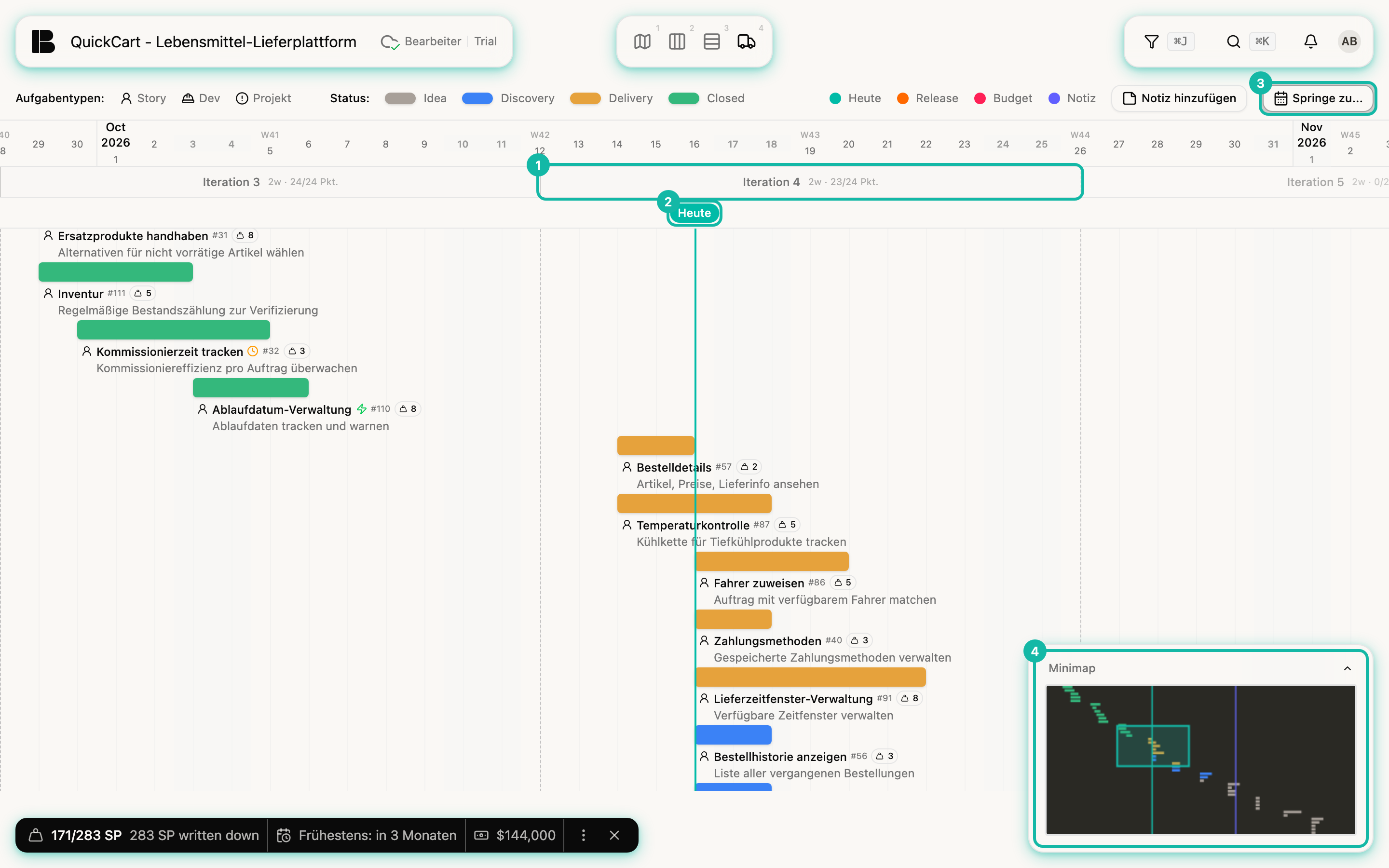
Aufbau
- Zeitachse: Oben stehen Monate, Kalenderwochen und Tage. Du scrollst waagerecht, die Achse hat kein festes Ende.
- Iterationen: Unter der Achse trägt jede Iteration ihren Namen, ihre Länge und die erledigten Punkte, zum Beispiel Iteration 4 mit 2w · 23/24 Pkt.. Gestrichelte senkrechte Linien trennen die Iterationen. Wo noch keine Iteration angelegt ist, ergänzt Betterplan blasse, gedachte Iterationen für die Prognose.
- Marken: In der Zeile darunter stehen Heute (türkis), Releases (orange), das Budget-Ende (rot, nur mit eingeschalteter Kostenschätzung) und Notizen (blau-violett). Von jeder Marke läuft eine senkrechte Linie durch die Timeline.
- Storybalken: Jede Story ist ein Balken, gefärbt nach ihrem Status: Idea (grau), Discovery (blau), Delivery (orange) und Closed (grün), wie in Storyboard und Backlog. Die Legende oben zeigt außerdem die Symbole der Aufgabentypen Story, Dev und Projekt. Unter dem Balken stehen Titel, Nummer, Punkte und Kurzbeschreibung.
Beim Überfahren eines Balkens zeigt ein Hinweisfeld Titel, Punkte, Start und Ende. Für eine erledigte oder begonnene Story steht dort (tatsächlich), für eine geplante (geschätzt). Ist eine Story überfällig oder früher fertig geworden als geschätzt, sagt das Feld es ebenfalls.
Vergangenheit und Prognose
Erledigte Stories laufen vom echten Start bis zum Abschluss. Für alle anderen berechnet Betterplan ein voraussichtliches Ende: Aus der Schätzung der Story, der Velocity und der Iterationslänge ergibt sich ihre Dauer. Die Reihenfolge der Balken: Zuerst kommen begonnene Stories nach ihrem tatsächlichen Start, dann Stories der aktiven Iteration, dann alle übrigen nach der globalen Priorität (weiter fortgeschrittene zuerst, innerhalb einer Stufe die Reihenfolge im Backlog, nicht die im Storyboard). Parallel laufen so viele, wie das Team in den vergangenen Iterationen im Schnitt gleichzeitig bearbeitet hat. Stories ohne eigene Schätzung rechnen mit dem Median aller Schätzungen, siehe Automatische Schätzung (am Balken: ≈ 3 Punkte - Schätzung per Median). Die Timeline reicht deshalb so weit in die Zukunft, wie das Backlog Stories enthält. Die Hintergründe stehen unter Wie Betterplan prognostiziert.
Die Balken in der Zukunft sind eine Rechnung aus Velocity und Schätzungen. Ändern sich Velocity, Schätzungen oder Reihenfolge, wandern sie.
Die Delivery Timeline zeigt immer das ganze Projekt, ein aktiver Filter blendet keine Balken aus. Für Auswertungen eines Ausschnitts nimm Progress, Flow oder das Estimation Widget, siehe Eigene Sichten bauen.
Navigieren
- Springe zu... öffnet ein Menü: Heute, Projektstart, Projektende, das Budget (wenn Kostenschätzung aktiv ist) und jedes Release mit Datum. Ein Klick scrollt die Timeline dorthin.
- Die Minimap unten rechts ist eine verkleinerte Gesamtansicht mit allen Balken. Das umrandete Rechteck zeigt, welchen Ausschnitt du gerade siehst. Klickst oder ziehst du in der Minimap, springt die Timeline an die Stelle. Dort markiert die senkrechte türkise Linie den heutigen Tag, die violette die Timeline-Notiz. Über den Kopf der Minimap klappst du sie ein und aus.
- Ein Klick auf einen Balken wählt die Story, Enter oder ein Doppelklick öffnet sie, Esc hebt die Auswahl auf.
- Hältst du die Taste
dgedrückt, zeigt die Timeline die Abhängigkeitskabel zwischen Stories, wie im Storyboard (siehe Abhängigkeiten).
Timeline-Notizen
Eine Notiz hält fest, was auf dem Kalender passiert ist oder passieren wird, etwa warum eine Iteration anders lief als geplant oder wann eine Marketing-Kampagne startet. Sie hilft später in Gesprächen mit Stakeholdern und in Reviews. Eine Notiz hat bewusst nur Datum, Titel und Beschreibung. Sie hängt an keiner Story, keinem Release und keiner Iteration.
Im Beispielprojekt QuickCart gibt es eine Notiz Marketing-Launch am 26. November 2026.
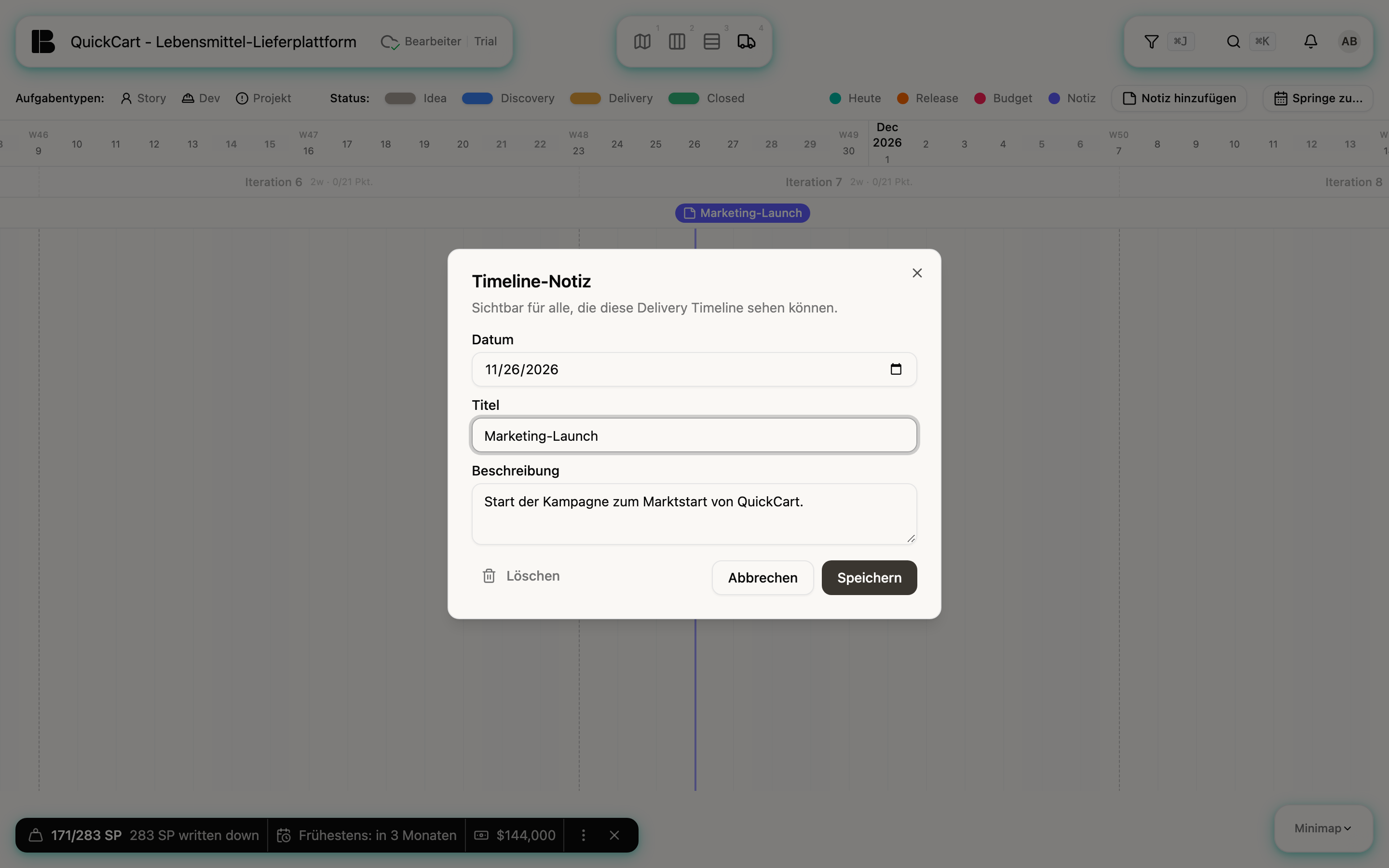
Notiz anlegen und bearbeiten
- Klicke oben rechts auf Notiz hinzufügen. Der Dialog Neue Timeline-Notiz öffnet sich, das Datum ist heute.
- Ändere das Datum, falls nötig, und gib einen Titel ein (Platzhalter: Was ist passiert?). Die Beschreibung ist für Kontext gedacht (Kontext für Stakeholder-Gespräche und Reviews).
- Klicke auf Speichern. Die Timeline springt zur neuen Notiz.
Zum Bearbeiten klickst du die Notiz in der Markenzeile an, änderst die Felder und speicherst. Löschen fragt nach (Diese Notiz löschen?) und lässt sich nicht rückgängig machen.
Liegen mehrere Notizen dicht beieinander, fasst Betterplan sie zu einer Marke 2 Notizen zusammen. Ein Klick darauf öffnet eine Auswahl, aus der du die einzelne Notiz öffnest.
Der Dialog nennt es: Sichtbar für alle, die diese Delivery Timeline sehen können. Das schließt Gäste ein, die das Projekt über einen Share Link ansehen. Anlegen, Bearbeiten und Löschen darf nur, wer im Projekt schreiben darf. Wer nur lesen darf, sieht weder Notiz hinzufügen noch Speichern und Löschen.
Voraussetzungen in den Einstellungen
Die Prognose rechnet mit Velocity, Iterationslänge und, für die Budget-Marke, Budget und Kosten pro Iteration, alle in den Projekteinstellungen im Reiter Team (siehe Schätzen). Fehlen sie, bleibt die Prognose ungenau oder die Budget-Marke fehlt.