Backlog als Liste
Diese Ansicht wird schrittweise freigeschaltet. Siehst du sie noch nicht, ist sie für deinen Workspace noch nicht aktiv.
Das Kanban zeigt, wo eine Story im Reifeprozess steht. Die Liste zeigt dieselben Tickets als Tabelle. Sie ist die richtige Ansicht, wenn du viele Tickets auf einmal sichten, sortieren oder ändern willst. Nur hier kannst du mehrere Zeilen auswählen und eine Eigenschaft für alle gemeinsam setzen.
Die Tabelle
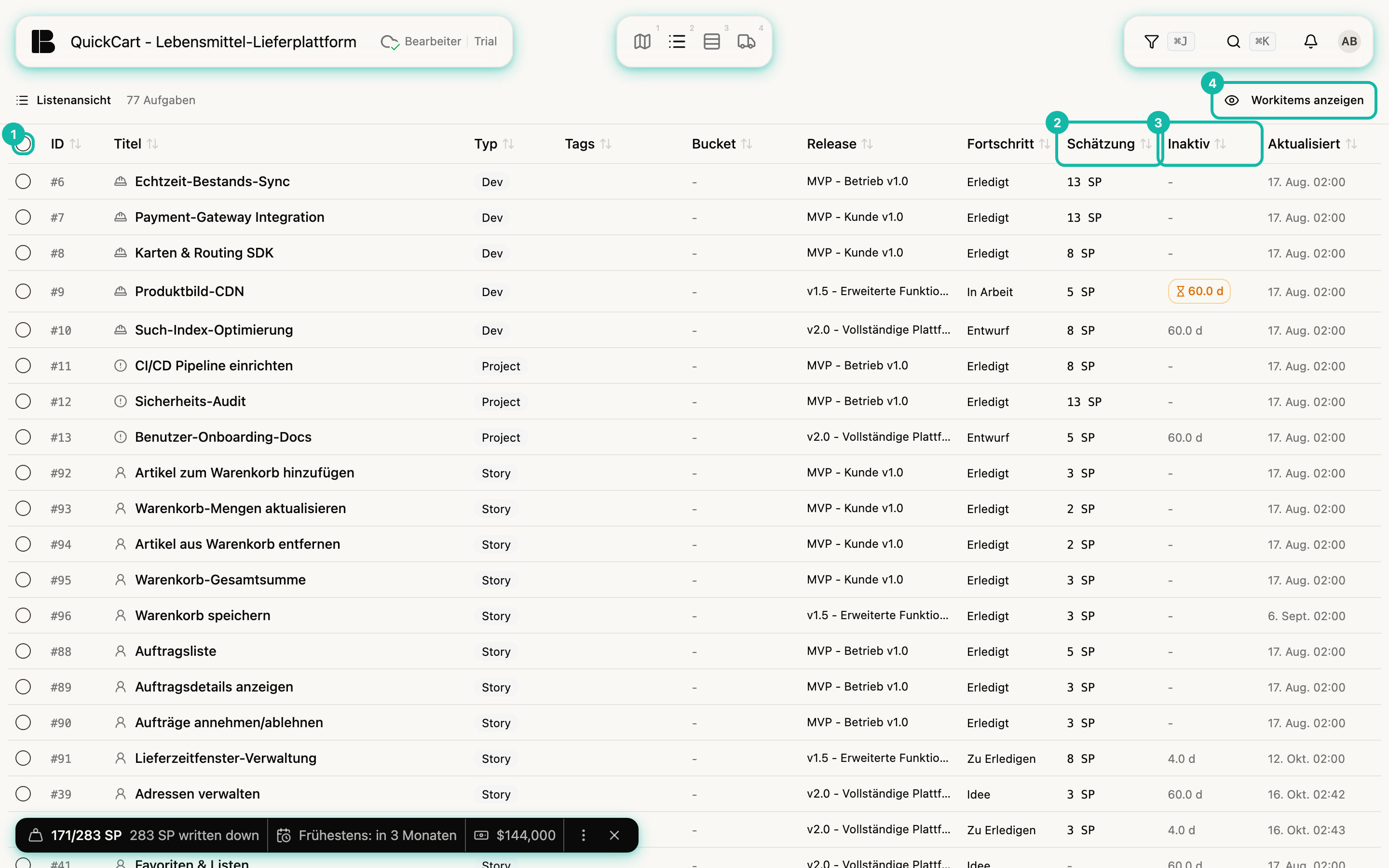
Die Spalten heißen ID, Titel, Typ, Tags, Bucket, Release, Fortschritt, Schätzung, Inaktiv und Aktualisiert. Eine Zeile steht für ein Ticket. Ein Klick auf die Zeile öffnet seine Details (Ticket-Details). Eine Kartenfarbe, falls gesetzt, erscheint als schmaler farbiger Balken neben dem Titel.
- Sortieren: Ein Klick auf eine Spaltenüberschrift sortiert danach, jede Spalte lässt sich sortieren. Tickets ohne Wert, etwa ohne Bucket oder ohne Schätzung, stehen in beiden Richtungen am Ende, denn der Wert fehlt, er ist nicht extrem. Der Bucket sortiert nach der Reihenfolge seiner Zeilen im Kanban, nicht alphabetisch.
- Inaktiv: Die Spalte zeigt, wie lange sich der Zustand eines Tickets nicht geändert hat. Ist die Zeit für die aktuelle Phase überschritten, färbt sich der Eintrag orange und zeigt ein Sanduhr-Symbol. Fährst du mit der Maus darüber, nennt der Tooltip die erlaubte Dauer. So findest du Tickets, die im Backlog liegen geblieben sind.
- Workitems: Workitems sind zunächst ausgeblendet. Mit Workitems anzeigen blendest du sie ein, mit Workitems ausblenden wieder aus.
- Filter: Der Filter gilt auch hier. Gefilterte Tickets sind ausgeblendet oder abgeblendet, je nach Filtermodus.
Mehrere Tickets auf einmal ändern
- Setze links in den Zeilen ein Häkchen, in QuickCart zum Beispiel bei Adressen verwalten, Favoriten & Listen und Ernährungspräferenzen. Das Kontrollkästchen in der Kopfzeile wählt alle Zeilen aus, die der Filter zeigt.
- Oben erscheint die Anzahl, zum Beispiel 3 ausgewählt, und daneben eine Leiste mit Aktionen. Mit dem X hebst du die Auswahl auf.
- Wähle die Aktion. Sie gilt für alle ausgewählten Tickets.
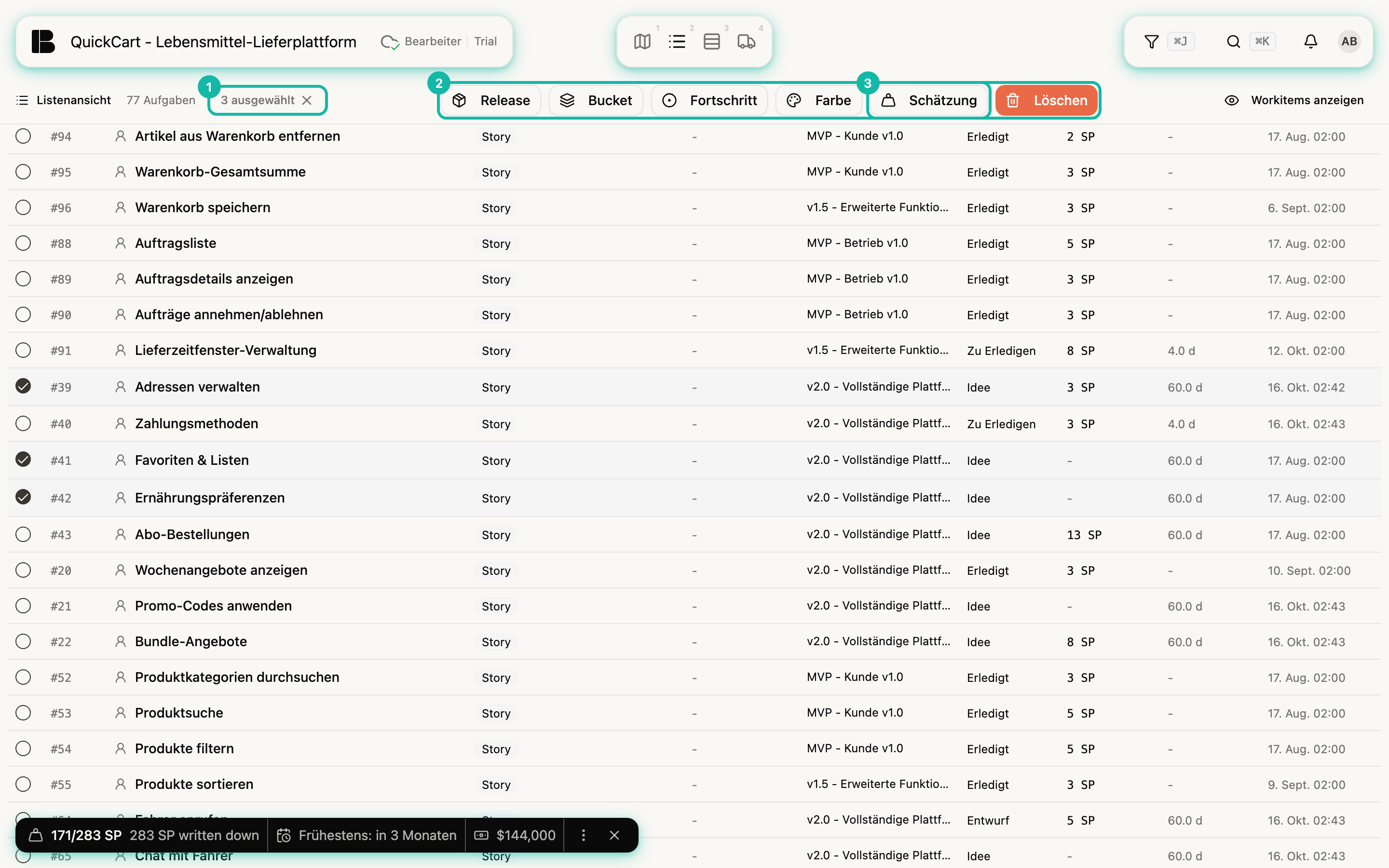
| Aktion | Wirkung |
|---|---|
| Release | Weist ein Release zu oder entfernt es (Kein Release) |
| Bucket | Weist einen Bucket zu oder entfernt ihn (Kein Bucket) |
| Fortschritt | Setzt den Zustand |
| Schließen | Schließt die Auswahl. Erscheint nur, wenn alle ausgewählten Tickets erledigt sind |
| Tags | Fügt Tags hinzu (Hinzufügen) oder ersetzt sie (Ersetzen). Erscheint, wenn das Projekt Tags definiert hat |
| Farbe | Setzt eine Kartenfarbe oder entfernt sie (Keine Farbe) |
| Schätzung | Setzt Story Points oder macht sie rückgängig (Zurücksetzen). Dev- und Projekt-Stories überspringt die Aktion, sie haben keine Punkte |
| Löschen | Löscht die Auswahl samt untergeordneter Tickets, nach einer Rückfrage. Das lässt sich nicht rückgängig machen |
Die Rückfrage nennt die Anzahl der Tickets. Gelöschte Tickets und ihre untergeordneten Elemente sind danach weg.
Kartenfarbe als Markierung
Die Farbe ist ein Merker für eine Planungsrunde. Du markierst damit zusammengehörige Tickets über Epics hinweg, etwa eine Story mit ihren Dev- und Projekt-Stories, ohne dafür ein Tag pflegen zu müssen. Sie erscheint als Band am oberen Rand der Karte in Kanban, Storyboard und Iteration Board. Du setzt sie für ein einzelnes Ticket in der Zeile Farbe der Detailansicht und für mehrere Tickets zugleich in der Liste. Die neue Farbe ersetzt die alte, Keine Farbe löscht sie. Nach Farbe filtern kannst du nicht, dafür sind Tags da.