Backlog als Kanban
In Prepare bereitest du Stories so weit vor, dass das Team sie umsetzen kann. Die Ansicht Kanban zeigt dafür das ganze Backlog nach Zuständen: Links reift eine Idee zur umsetzungsreifen Story, rechts wird sie umgesetzt. Du ziehst Karten zwischen den Spalten, sortierst sie nach Priorität und gruppierst sie bei Bedarf in Buckets. Welche Zustände es gibt und was sie bedeuten, steht unter Zustände und Discovery und Delivery. Diese Seite zeigt die Arbeit im Kanban selbst.
Aufbau des Boards
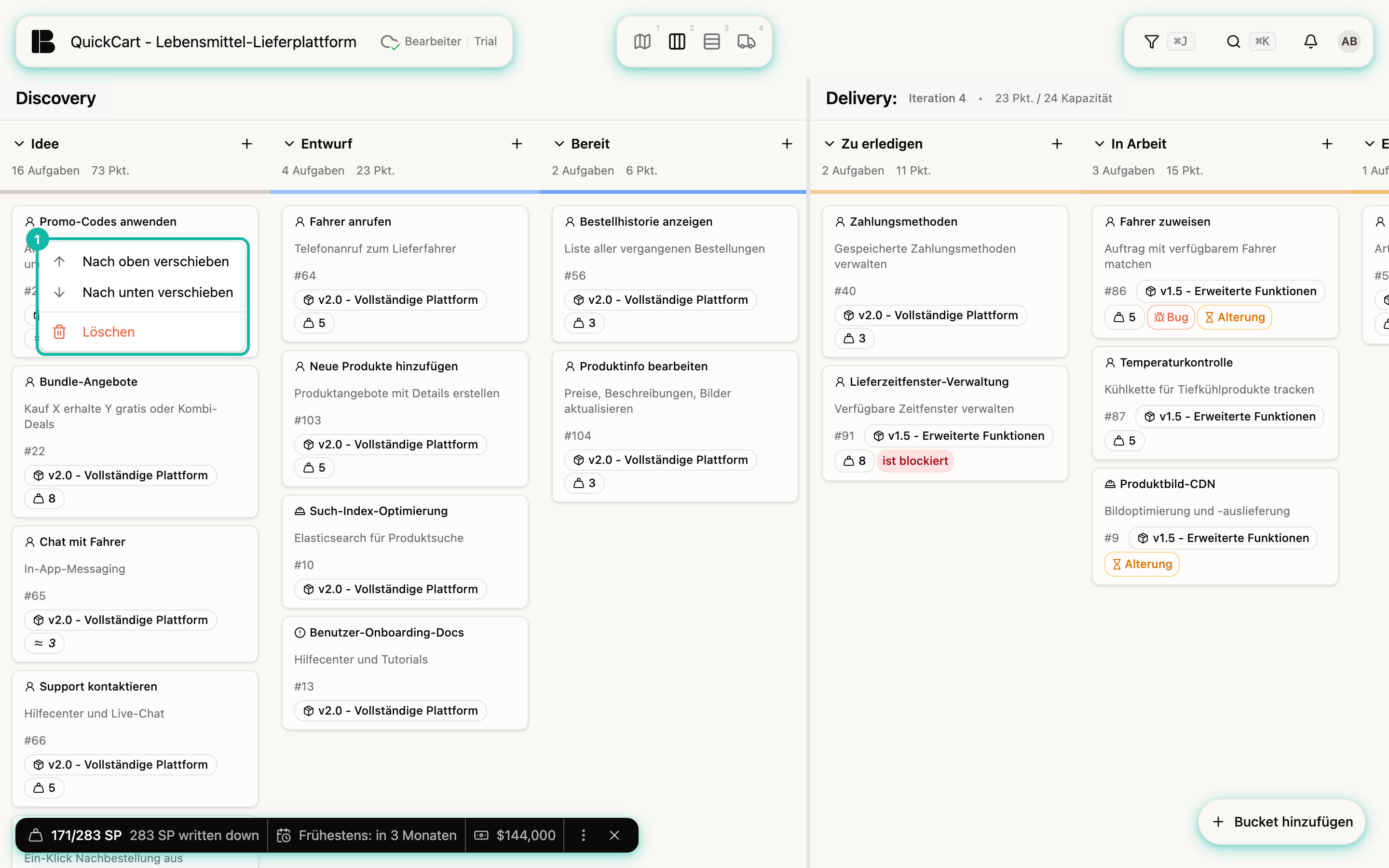
Die Spalten folgen dem Weg einer Story. Die Kopfzeile Discovery fasst Idee, Entwurf und Bereit zusammen. Unter Delivery stehen Zu erledigen, In Arbeit und Erledigt, dahinter die Spalte Geschlossen. Neben Delivery zeigt Betterplan die laufende Iteration mit ihren Punkten und der Kapazität. Jede Spaltenüberschrift nennt die Anzahl der Aufgaben und ihre Story Points.
In der Spalte Geschlossen liegen abgeschlossene und abgebrochene Stories. Sie ist zunächst eingeklappt. Mit dem Pfeil vor einem Spaltennamen klappst du jede Spalte ein und aus, solange du die Ansicht offen hältst.
Schritt für Schritt am Beispiel QuickCart
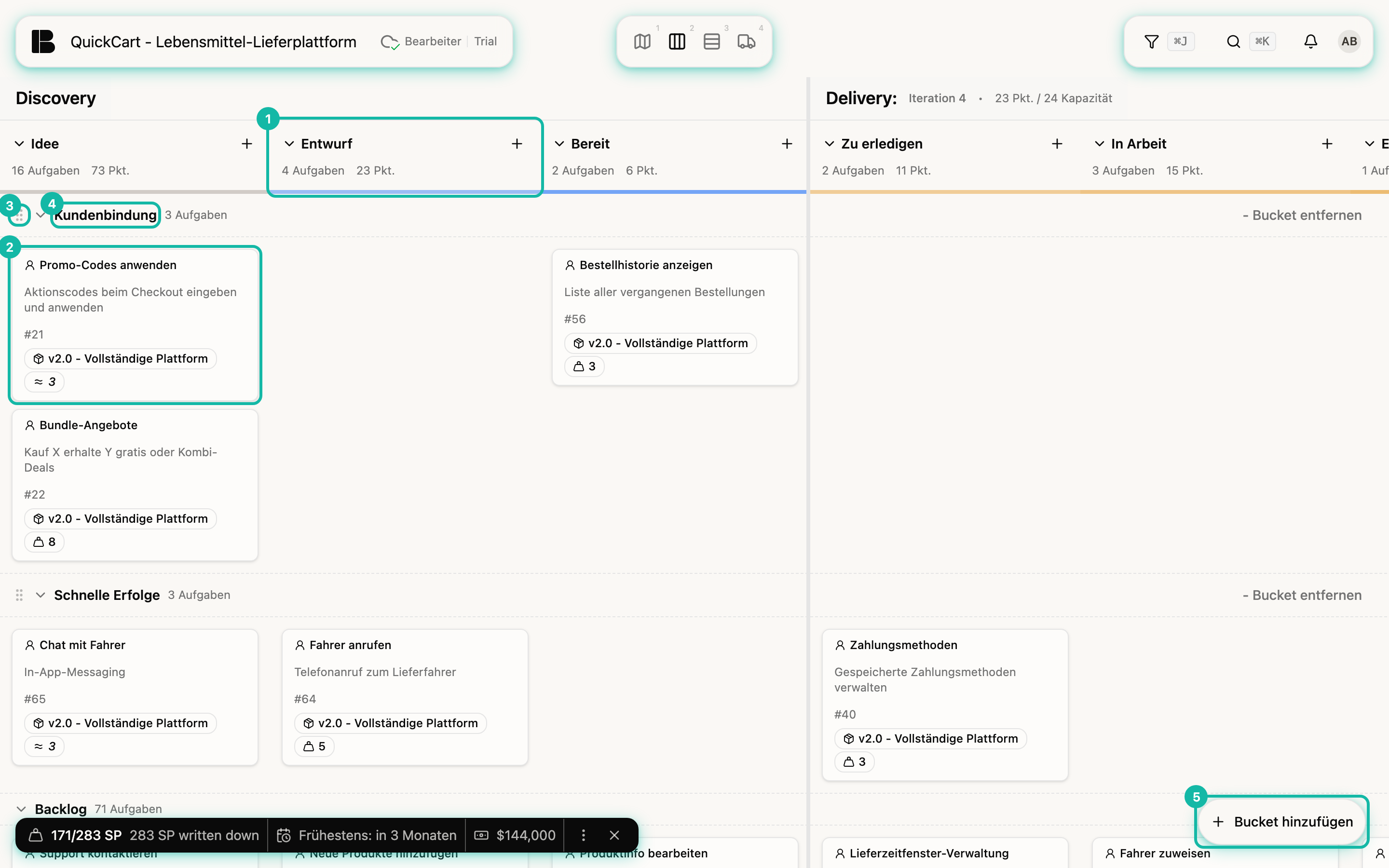
- Karte in einen anderen Zustand ziehen. Greife die Karte Promo-Codes anwenden in der Spalte Idee und lasse sie in Entwurf fallen. Die Story ist jetzt im Zustand Entwurf. Betterplan speichert das sofort. Ziehst du eine Karte in Zu erledigen, In Arbeit oder Erledigt, nimmt Betterplan sie in die laufende Iteration auf. Das Ziehen ist unbeschränkt, du kannst jede Spalte direkt ansteuern und auch rückwärts ziehen.
- Priorität ändern. Ziehe die Karte innerhalb ihrer Spalte nach oben oder unten. Oben heißt wichtiger, aber nur im Vergleich mit den Karten derselben Spalte (siehe unten). Schneller geht es über das Kartenmenü: Fahre mit der Maus über die Karte, öffne das Menü am rechten Rand des Titels und wähle Nach oben verschieben oder Nach unten verschieben.
- Zustand zurücksetzen. Ziehst du eine Story aus Zu erledigen, In Arbeit oder Erledigt zurück nach Bereit, nimmt Betterplan sie wieder aus der Iteration. Dasselbe passiert, wenn du sie aus beliebiger Spalte nach Idee ziehst. Die erfassten Termine (Durchlaufzeiten) bleiben erhalten.
- Story schließen. Eine Karte in Geschlossen ist beendet. Behält sie dabei einen Zustand vor Erledigt, gilt sie als abgebrochen (siehe Offen und Geschlossen). Ziehst du sie zurück in eine andere Spalte, wird sie wieder geöffnet.
- Neue Aufgabe anlegen. Das + in der Spaltenüberschrift öffnet eine Zeile, in die du den Titel tippst. Du wählst dabei den Typ, Story, Dev-Story oder Projekt-Story (siehe Story-Typen). Die neue Karte landet unten in der Spalte. Mit einem Klick auf den Titel einer Karte öffnest du ihre Details (Ticket-Details).
Die Karte zeigt, was du für die Vorbereitung brauchst: Titel, Beschreibung, Release und die Schätzung. Wie du Story Points vergibst, steht unter Schätzen.
Reihenfolge = Priorität innerhalb einer Stufe
Im Kanban gilt die globale Priorität: Je weiter rechts eine Story steht, desto höher ihre Priorität. Eine Karte in In Arbeit geht vor jeder Karte in Zu erledigen, und die wiederum vor jeder in Bereit, Entwurf und Idee. Das mag zunächst ungewohnt sein, es ist aber Absicht: Stop starting, start finishing. Erst abschließen, dann Neues anfangen.
Die Reihenfolge von oben nach unten entscheidet deshalb nur innerhalb einer Spalte. Die oberste Karte in Bereit ist die nächste Story, die in die Umsetzung gehen sollte. Willst du eine Story früher umsetzen, ziehst du sie nicht nur nach oben, sondern bringst sie auch weiter nach rechts, wenn sie dafür reif ist. Auf dieser Rangfolge beruhen die Reihenfolge der Swimlanes auf dem Iteration Board und die Prognose der Delivery Timeline.
Die Reihenfolge im Storyboard hat damit nichts zu tun. Sie ordnet die Erzählung deines Vorhabens und hilft bei der ersten Priorisierung, ändert aber die Priorität nie.
Buckets
Ein Bucket fasst Stories zu einem thematischen Paket zusammen, das du gemeinsam planen willst. Er besteht nur aus einem Namen, ohne Datum und Status. Ein Bucket ist damit etwas anderes als ein Release (ein Ziel mit Datum), eine Iteration oder ein Tag. Eine Story gehört zu höchstens einem Bucket.
Sobald es mindestens einen Bucket gibt, teilt sich das Board in waagerechte Zeilen: eine je Bucket und darunter die feste Zeile Backlog für alles ohne Bucket. Die Spalten und ihre Überschriften bleiben gemeinsam und stehen nur einmal oben.
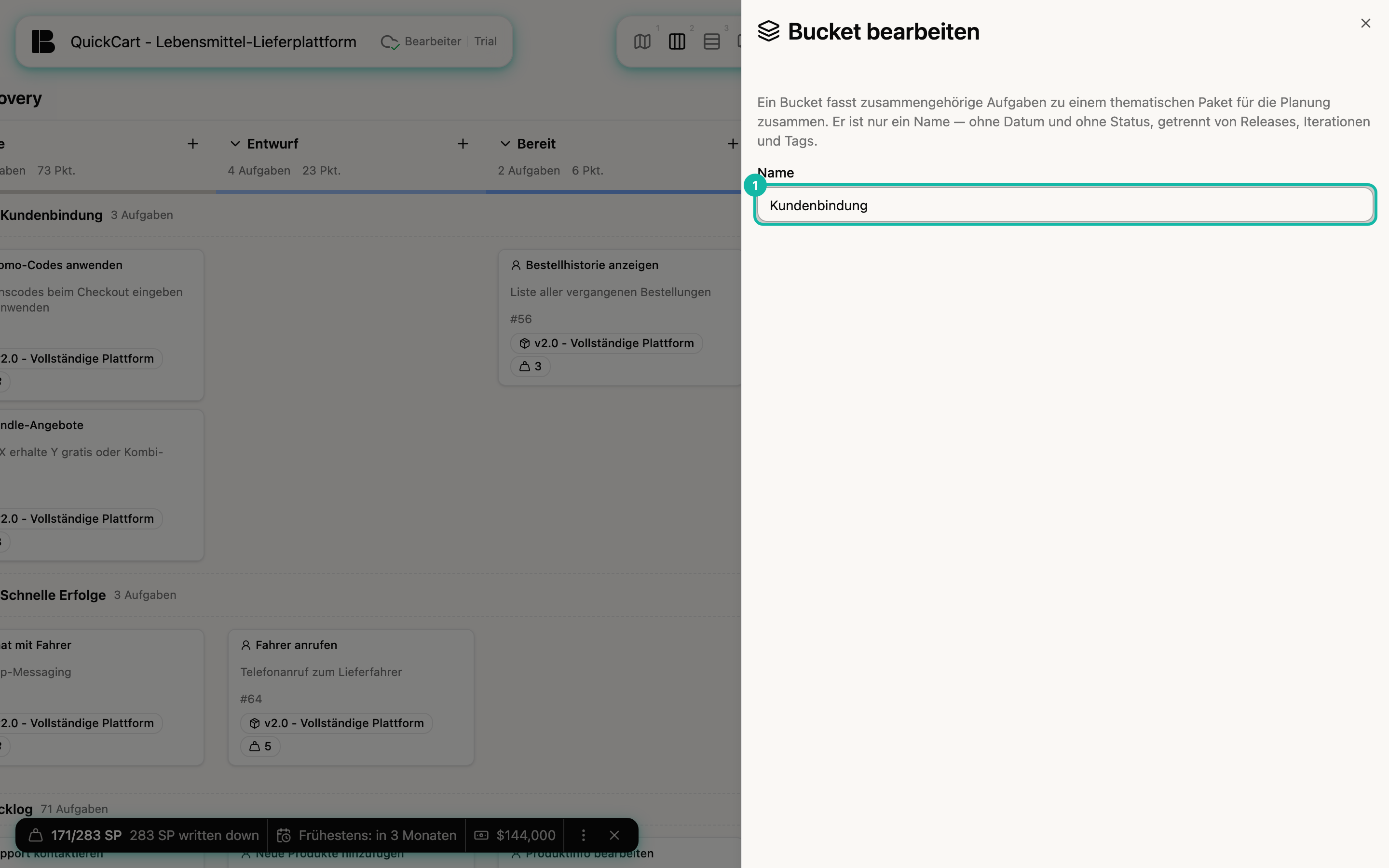
- Bucket anlegen. Klicke unten rechts auf Bucket hinzufügen. Es öffnet sich ein Seitenfenster Neuer Bucket, in dem du den Name eingibst.
- Stories zuordnen. Ziehe eine Karte in die Zeile des Buckets. Das ist derselbe Griff wie beim Zustandswechsel: Zieht du sie in eine andere Zeile, wechselt der Bucket, zieht du sie in eine andere Spalte, wechselt der Zustand. Beides gleichzeitig geht in einem Zug. Den Bucket einer Story kannst du auch in den Details wählen, neben dem Release, und in der Liste für viele Stories auf einmal setzen.
- Umbenennen. Klicke auf den Namen des Buckets. Das Seitenfenster Bucket bearbeiten öffnet sich mit dem aktuellen Namen.
- Reihenfolge ändern. Ziehe die Zeile am Griff links vom Namen nach oben oder unten. Die Reihenfolge der Zeilen wirkt auf die Priorität: Bei gleichem Zustand stehen Stories in oberen Buckets vor denen in unteren, und erst danach zählt die Position in der Spalte. Die Zeile Backlog bleibt immer ganz unten.
- Einklappen. Der Pfeil vor dem Namen klappt eine Zeile ein. Betterplan merkt sich das pro Projekt in deinem Browser.
- Entfernen. - Bucket entfernen am rechten Rand der Zeile löscht den Bucket nach einer Rückfrage. Die Stories bleiben erhalten und erscheinen wieder in der Zeile Backlog.